


RAM modelini öğrenme için programa ihtiyacınız olduğu düşünmeyin. Sizlerle paylaşacağımız üç adet basit yöntem ile belleğinizin modelini, hızını ve diğer özelliklerini yalnızca iki dakika içerisinde öğrenebileceksiniz. Bilgisayarınızdaki açık programların sorunsuz çalışmasını sağlayan ve donanımın ayrılmaz bir parçası olan RAM hakkında bilmeniz gereken her şeyi derledik.
Ayrıca, bahsedeceğimiz yöntemlerle RAM mhz öğrenme de mümkün. Bu yüzden, hiçbir ekstra yazılıma ihtiyaç duymadan, tamamen programsız bir şekilde bellek detaylarınızı öğrenebilirsiniz. Biz, yöntemlerimizin anlatımının tamamını Windows 10 kullanarak hazırladık ancak Windows 11 için de hemen hemen aynı adımları kullanacağınızın altını çizelim.
RAM Nedir?
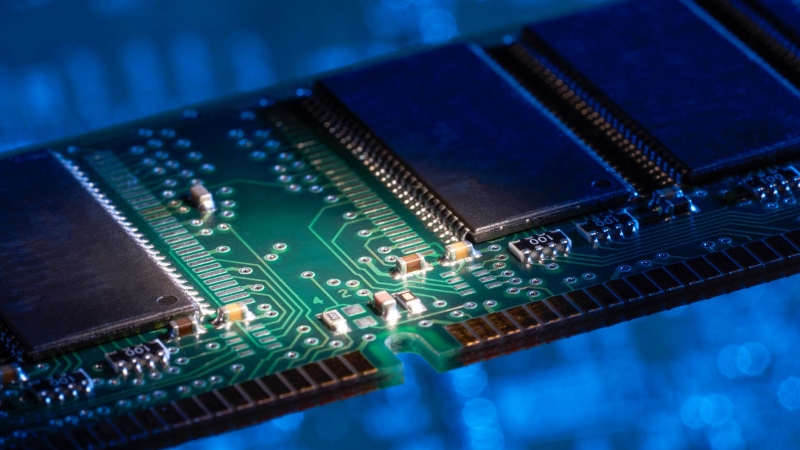
RAM olarak kısaltılan Random Access Memory, sisteminizin belleğidir ve bir işletim sistemini ve bir bilgisayarda kullandığınız tüm programları çalıştırmak için gereken önemli bilgileri depolamaktan sorumludur. Türkçe’ye Rastgele Erişim Belleği olarak çevirebiliriz. RAM, her teknoloji cihazında kısa süreli bir bellek bankası görevi görür. İster SSD ister HDD kullanın, makine bir bilgisayardaki dosyalara erişirken ve onları çalıştırırken daha hızlı çalışır.
Cihazınızın işlemcisi, işletim sisteminiz, uygulamalarınız ve bu türden şeyler hakkında bilgiler gibi yürütülen kritik bilgileri tutsa da, işlemcideki önbellek miktarının bir sınırı olduğundan, bilgisayarınız RAM olmadan çok daha yavaş çalışır. PC, geçici önbellek depolaması için SSD veya HDD’yi kullansa da, RAM olmadan bunun pek de bir anlamı yok.
Bilgisayarın RAM Modelini Öğrenme Yöntemi
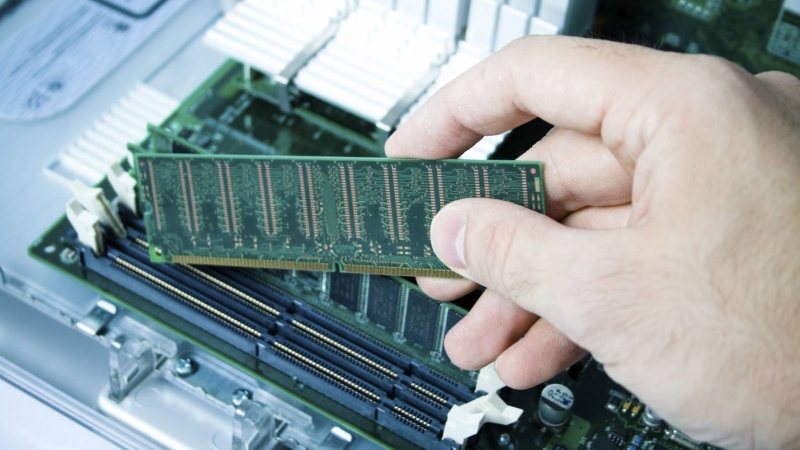
RAM öğrenmenin en iyi yöntemi, Windows 10 CMD (Komut İstemi) kullanmaktır. Komut İstemi kullanarak RAM detaylarınıza nasıl ulaşabileceğinizi aşağıdaki iki basit adımla anlattık:
1- CMD’yi Yönetici Olarak Açın
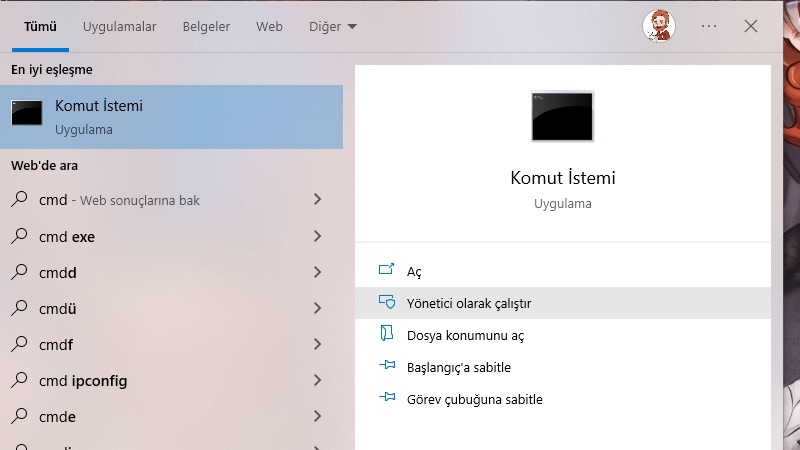
Windows 10 arama bölümüne CMD veya Komut İstemi yazın. Karşınıza çıkan uygulamayı ‘Yönetici olarak çalıştır‘ diyerek açın. Karşınıza, aşağıda görebileceğiniz gibi siyah bir ekran çıkacak.
2- Verdiğimiz Komutları Yazın
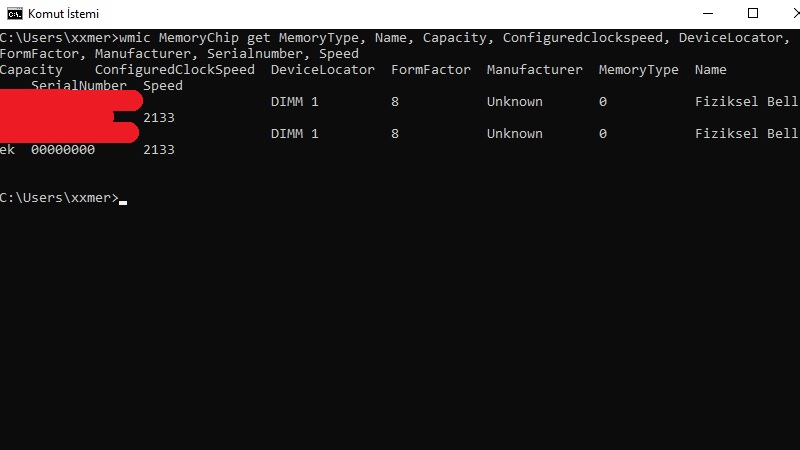
Şimdi, “wmic MemoryChip get MemoryType, Name, Capacity, Configuredclockspeed, DeviceLocator, FormFactor, Manufacturer, Serialnumber, Speed” tırnak içerisine aldığımız ve kalın olarak yazdığımız bu kodu CTRL + C ile kopyalayın ve CTRL + V ile yapıştırın. Kodu kopyalarken tırnak işaretlerini dahil etmeyin. CMD için RAM modelini öğrenme kodu ile belleğinizin tüm detayları karşınıza gelecek.
RAM MHZ Öğrenme Yöntemi
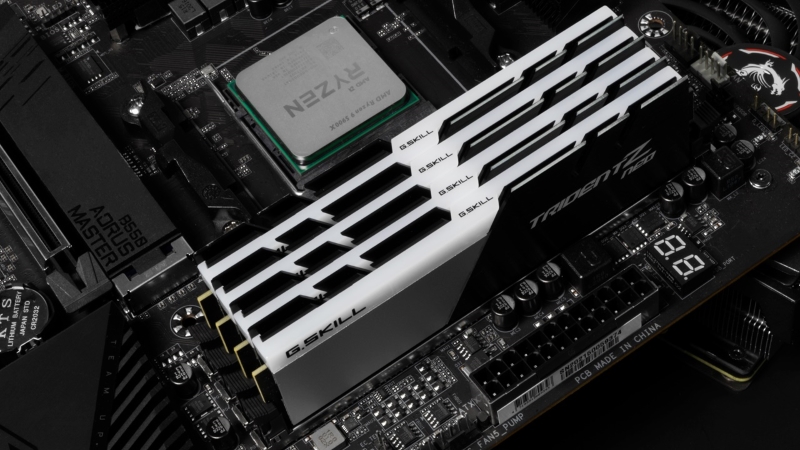
Komut istemi ile uğraşmak istemiyor ve yalnızca RAM hızı öğrenme yöntemini bilmek istiyorsanız, görev yöneticisini kullanarak belleğinizin ne kadar hızlı olduğunuzu görebilirsiniz. Bu yöntemi de aşağıda anlattık:
1- Görev Yöneticisini Açın
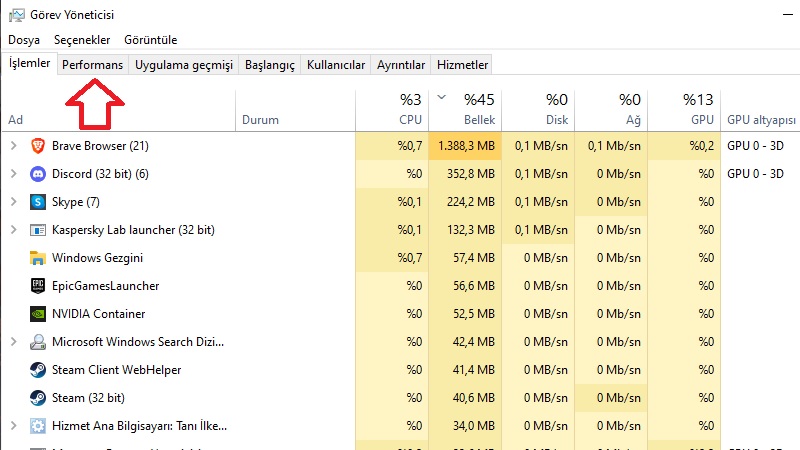
Bilgisayarın RAM modelini öğrenmek için kullanamasanız da, bellek hızınızı kontrol etmek ve neyin ne kadar RAM harcadığını bilmek için Görev Yöneticisini kullanabilirsiniz. Görev Yöneticisini açmak için CTRL + ALT + DEL tuşlarını aynı anda basın. Karşınıza çıkan ekrandan Görev Yöneticisini seçin.
2- Performans Bölümüne Girin
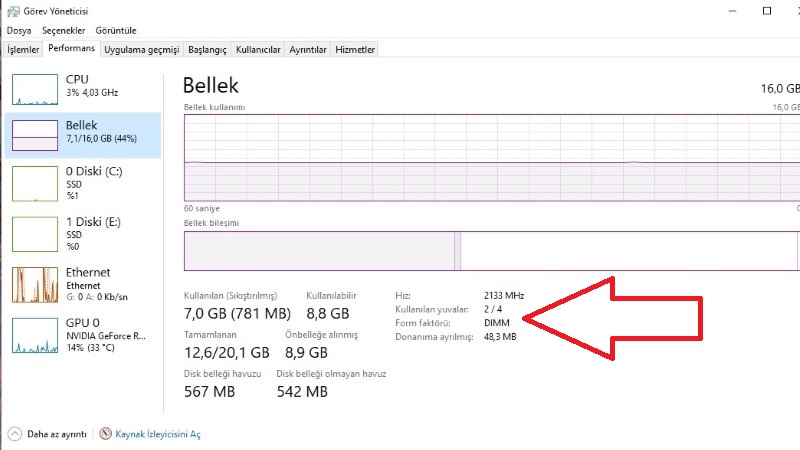
Yukarıda yer alan ‘Performans’ kısmına tıkladıktan sonra hemen sağ altta yer alan ‘Hız’ kısmından RAM mhz öğrenmek mümkün. Buradan bellek hızınızı kontrol edebilirsiniz. Ayrıca sol taraftan ‘Bellek’ bölümünden RAM kullanım oranınızı da takip edebilirsiniz.
Bilgisayarımdan RAM Öğrenme Yöntemi

Bilgisayarın RAM modelini öğrenme ve RAM hızı öğrenme yöntemlerini tüm detaylarıyla gösterdik. Tüm bunlar size karmaşık geliyorsa ve yalnızca ‘RAM’im kaç GB‘ diye merak ediyorsanız, çok basit birkaç tıklama ile hemen kontrol edebilirsiniz:
1- Windows Ayarlar’ı Açın
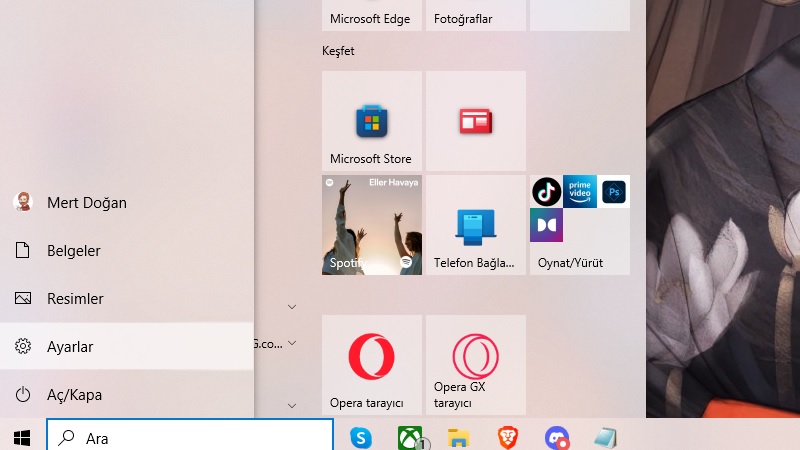
Ram miktarınızı öğrenmek için öncelikle solda yer alan Windows tuşuna basın ve Ayarlar‘a tıklayın.
2- Sistem Bölümüne Girin
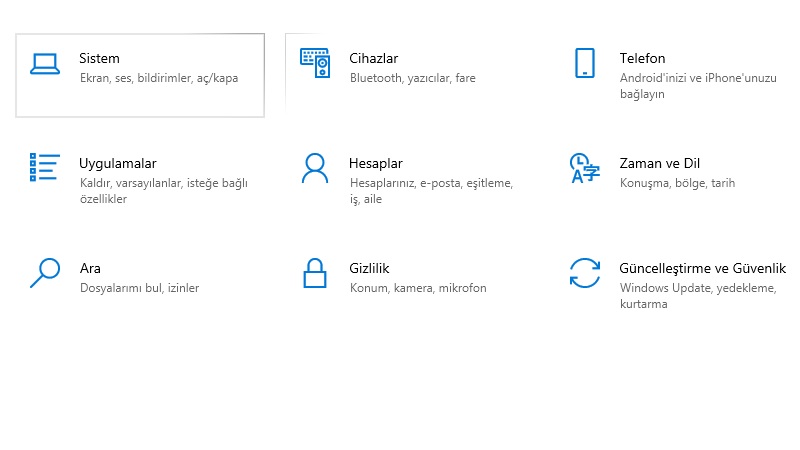
Karşınıza çıkan ekrandan ‘Sistem‘ bölümüne girin.
3- Solda Yer Alan ‘Hakkında’ya Tıklayın
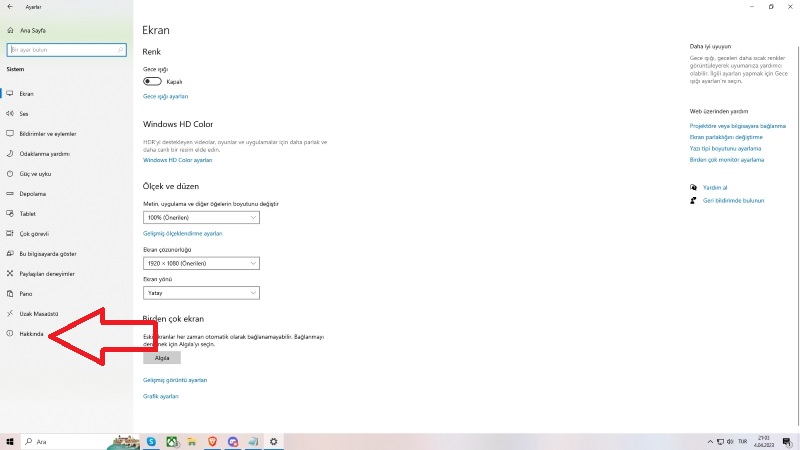
Sol tarafta en aşağıda yer alan ‘Hakkında‘ bölümüne tıklayın.
4- Takılı RAM Miktarını Kontrol Edin
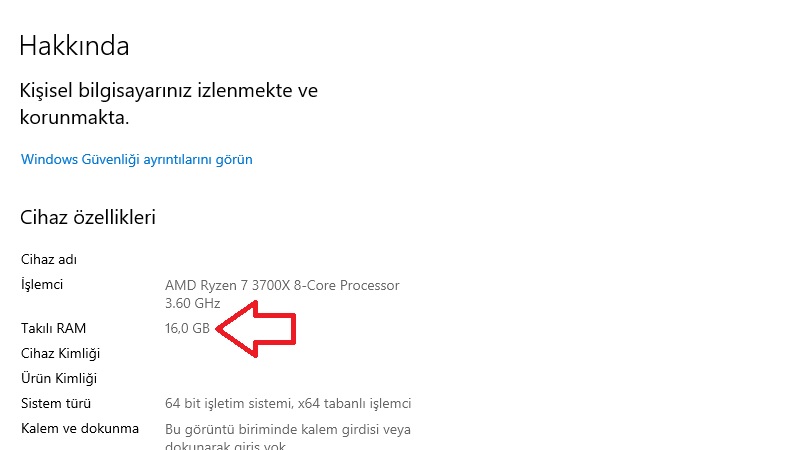
Artık ‘Takılı RAM‘ yazan yerden bellek miktarınıza bakabilirsiniz. Üçüncü yöntemimiz ile basitçe RAM öğrenme sürecini de anlamış oldunuz. Böylelikle, RAM modelini öğrenme rehberimizin de sonuna gelmiş olduk. Daha fazla faydalı makale için aşağıdaki içeriklerimize de göz atabilirsiniz: