


Telefon ekranı TV’ye yansıtma nasıl yapılır? Telefonlarımız ekranları son yıllarda inanılmaz oranlarda büyüdü ve kullanımı çok daha rahat hale geldi. Ancak telefonunuzu film izlemek, oyun oynamak veya profesyonel uygulamalarla çalışmak için kullanırsanız, deneyimi artırmak için çok daha büyük bir ekrana geçiş yapmak isteyebilirsiniz. Telefonunuzu TV’ye yansıtabilir veya bağlayabilirsiniz.
Aşağıda anlatacağımız yöntemleri kullanarak tüm işlerinizi ve kontrolleri telefondan hallederken, geniş ekrandan ise hiçbir ince detayı kaçırmadan her şeyi gözlemleyebilirsiniz. Telefonunuzun ve televizyonunuzun özelliklerine ve yeteneklerine bağlı olarak cihazınızı TV’nize yansıtmanın birkaç farklı yolu mevcut. Sizler için hem Android hem iOS telefon ekranı TV’ye nasıl aktarılır anlatıyoruz.
Telefon Ekranı TV’ye Yansıtma Yolları
1- Yerleşik Ekran Yansıtma Samsung ve Android

Birçok TV’de yerleşik bir ekran yansıtma özelliği bulunuyor. Öte yandan, Android telefonunuzun desteklenen bir TV’ye bağlanmak için özel bir ayarı olabileceğinin de altını çizelim. Örneğin Samsung telefonlarda buna Smart View deniyor. Diğer Android telefonlarda da yansıtma özelliği buna benzer bir isimle anılıyor. Telefonun ayarlar kısmına gelerek üstteki arama bölümüne ‘Yansıtma’, ‘Bağlama’ veya ‘Aktarma’ yazarak bu ayarı bulabilirsiniz.
Android cihazınızı TV’nizin yanına yerleştirin ve ardından bir Samsung telefonda Smart View ayarına veya farklı bir telefonda benzer bir ayara dokunun. Birkaç kurulum ekranından geçecek ve ardından ekran yansıtmayı destekleyen yakındaki TV’lerin bir listesini göreceksiniz. Bağlanmak istediğiniz TV’ye dokunun ve ardından bağlanıp ekranınızı yansıtmak için Başlat düğmesini seçin.
2- AirPlay ile Kablosuz Ekran Yansıtma iPhone

iPhone veya iPad’inizi TV’ye yansıtmanın en kolay yolu, Apple’ın kablosuz AirPlay protokolüdür. Bu, ekranınızın tüm içeriğini doğrudan TV’ye aktarmanıza veya desteklenen uygulamalardan video ve sesi yansıtmanıza olanak tanıyor.
AirPlay eskiden bir Apple TV kutusu gerektiriyordu, ancak artık çoğu modern akıllı televizyonda direkt olarak bu AirPlay kullanarak iPhone telefon ekranı TV’ye yansıtma mümkün. Aşağıdaki adımları izleyerek iPhone veya iPad ile akıllı televizyonunuzun ekranını yansıtabilirsiniz:
- Hem TV cihazının hem de iOS cihazının aynı Wi-Fi ağında olduğundan emin olun.
- iPhone veya iPad’den Kontrol Merkezi’ni açın.
- Üst üste binen iki kutu gibi görünen ekran yansıtma düğmesine dokunun.
- Listeden akıllı televizyonunuzu seçin.
- iOS cihazınızda, TV ekranınızda görünen dört haneli kodu girin.
- TV bağlantısını kesmek için 1’den 3’e kadar olan adımları izleyin ve ardından listeden “Yansıtmayı Durdur” öğesini seçin.
3- Chromecast veya Apple TV Kullanın

- Google Chromecast 3.Nesil: 899 TL
- Apple TV 4K: 3.599 TL
Yerleşik Chromecast özellikli bir Google TV’niz varsa, Android cihazınızı doğrudan yansıtabilirsiniz. Akıllı televizyonunuz bu özelliği desteklemiyorsa, yine de Chromecast’i kullanabilirsiniz ancak bir Chromecast cihazı satın almanız gerek. Bir Google TV kullanmadığınızı varsayarak, Chromecast cihazını HDMI bağlantısı aracılığıyla televizyona bağlamanız ve halihazırda indirmediyseniz Google Home uygulamasını Android telefonunuza indirip yüklemeniz yeterli.
Yalnızca iPhone telefon ekranı TV’ye yansıtmak için değil, evinizi akıllı hale getirmek ve tüm Apple ekosistemine bağlamak için telefonu TV yansıtma aparatı olarak kullanabileceğiniz bir cihaz olan Apple TV‘yi kullanabilirsiniz. Tek bir cihazla tüm cihazları birbirine bağlayabilir ve yansıtabilirsiniz.
4- Telefonu Televizyona Yansıtma Kablosu Satın alın
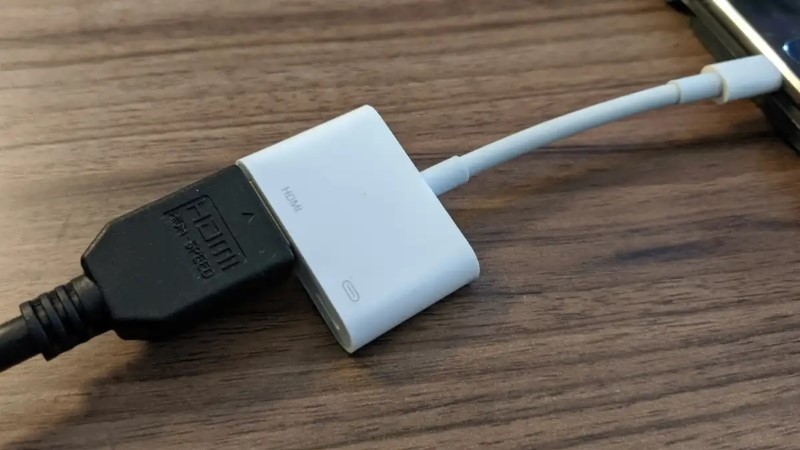
Telefonu TV’ye yansıtma kablosuz olarak mümkün olsa da, kablolu olarak ‘tamamen gecikmesiz‘ bir şekilde de iki cihazı birbirine bağlayabilirsiniz. Kablolu bir HDMI adaptörü, ekran yansıtma için AirPlay kadar kullanışlı olmasa da, özellikle Wi-Fi kesintili veya kullanılamıyorsa, daha basit bir bağlantı yöntemi diyebiliriz.
Bütçenize uygun ve uzunluğunu sizin seçeneğiniz bir HDMI kablosu ile Lightning Dijital AV Adaptörü alarak iPhone’u kablolu olarak televizyonuna yansıtabilirsiniz. Bahsettiğimiz Lightning Adaptörü 1.079 TL karşılığında Apple’dan satın alıyorsunuz. Üçüncü taraf kabloların Netflix gibi kopya korumalı uygulamaları desteklemediğini belirtelim.
Android telefonunuzu kablosuz seçeneğiyle başarılı bir şekilde TV’nize yansıtamıyorsanız, her zaman kablo kullanabilirsiniz. Bunun için bir HDMI kablosuna ve Amazon’da bulabileceğiniz bir USB-C – HDMI adaptörüne ihtiyacınız olacak. USB-C ucunu telefonunuza takın ve ardından adaptör ile TV’niz arasına bir HDMI kablosu bağlamanız yeterli olacak. Bu adaptörlerin fiyatı 200 TL ila 1.000 TL arasında değişiyor. Ben şahsen uGreen markasını tavsiye ediyorum.
Böylelikle kablolu veya kablosuz olarak telefon ekranı TV’ye yansıtma yöntemlerini sizlerle paylaştık. Aklınıza takılan soru ve sorunlarınız için aşağıdaki yorumlar kısmından bizlere ulaşabilirsiniz!