

Roblox 403 hatası, popüler oyunda karşılaşabileceğiniz sorunlardan sadece bir tanesidir. Dünya genelinde 200 milyonun üzerinde aylık aktif kullanıcısı bulunan bir oyundan söz ediyoruz. Özellikle çocuklar arasında muazzam bir popülariteye sahip olan Roblox, dileyen herkesin kendi oyunlarını yaratabileceği ve bunu dünyadaki diğer insanlarla paylaşabileceği bir ekosistem sağlıyor.
Oyundaki hata kodlarından biri olan 403 Roblox‘ta kolaylıkla giderilebilecek bir problem. Eğer bu sorundan muzdarip kişilerden biriyseniz, çözüm yollarını anlattığımız bu rehberimizi dikkatli bir şekilde incelemenizi tavsiye ederiz. O halde lafı daha fazla uzatmadan hatanın ne anlama geldiğine ve çözümlerine geçelim.
Roblox 403 Hatası Nedir?
Bugünlerde hatasız bir oyun bulmak neredeyse imkansız. Özellikle dünyaca popüler çevrimiçi oyunlar gerek sunucu yoğunluğu gerekse başka sebeplerden ötürü zaman zaman kesintiye uğrayabiliyor. Roblox da bu durumdan farksız değil. 403 Roblox’ta çok yaygın bir hatadır. Öyle ki, oyna tuşuna bastığınızda bir anda karşınızda belirebilir.
Bu hata koduna genellikle “Kimlik doğrulama sırasında bir hatayla karşılaşıldı. Lütfen tekrar deneyin” şeklinde bir uyarı mesajı eşlik eder. Roblox 403 hatasının arkasında birden fazla neden olabilir, ancak yaygın sebeplerden bazıları şunlardır:
- Roblox sunucuları çökmüş ya da bakımda olabilir.
- VPN kullanıyor olabilirsiniz.
- Roblox önbellek klasöründe sorun olabilir.
- Kullandığınız DNS sunucunuz problemli olabilir.
Yukarıdaki olası nedenler, Roblox’ta 403 hatası almanıza yol açıyor olabilir. Dilerseniz, şimdi sorundan kurtulmak için deneyebileceğiniz çözüm yöntemlerine bakalım.
1. Roblox Sunucu Durumunu Kontrol Edin

Yapabileceğiniz ilk ve en kolay şey, Roblox sunucu durumu sayfasını ziyaret etmektir. Her çok oyunculu oyun gibi Roblox’un sunucuları da ara sıra bakıma alınır. Hatayı tam bu esnada almış olabilirsiniz. Diğer bir ihtimal de bazı platformları etkileyen bir kesintinin yaşanmış olmasıdır. Her iki durumda da sunucuların tekrar çalışır hale gelmesini beklemekten başka yapabileceğiniz bir şey yoktur.
2. Roblox Önbellek Klasörünü Temizleyin
Çoğu uygulama gibi, Roblox da önbellek verilerini depolayarak bir sonraki ziyaretinizde oyuna daha hızlı erişmenizi sağlar. Ancak bazen, ani sistem çökmesi veya kötü amaçlı yazılım saldırısı, önbellek klasörünü bozabilir ve 403 hatası gibi sorunlara neden olabilir. Bu durumda çözüm, önbellek klasörünün içeriğini temizlemektir. Bunu yaptığınız herhangi bir performans veya veri kaybı yaşamazsınız. Dolayısıyla endişelenmenize gerek yok.
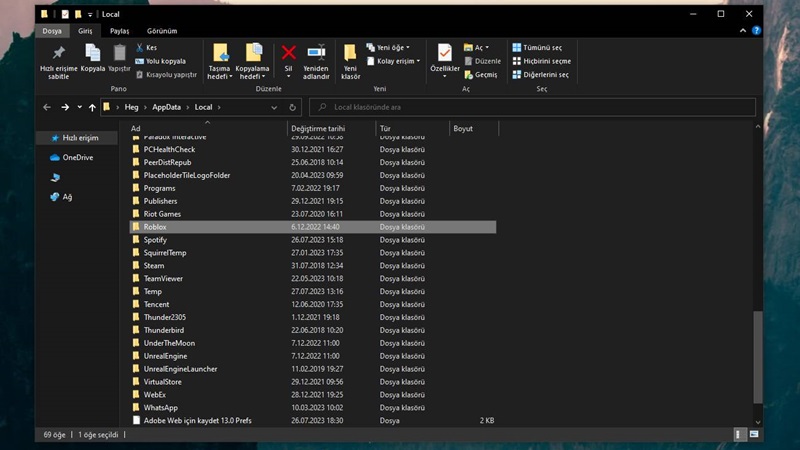
Roblox önbellek klasörünün içeriğini silmek için aşağıdaki talimatları izleyebilirsiniz:
- Aynı anda Win + X tuşlarına basın.
- Menü listesinden Çalıştır‘a tıklayın. Alternatif olarak, Çalıştır kutusunu açmak için Win + R kısayol tuşlarına da basabilirsiniz.
- Arama çubuğuna %localappdata% yazın ve Tamam‘ı tıklayın. Bu, yüklü tüm uygulamaların önbellek klasörünü içeren Yerel klasörü açacaktır.
- Roblox klasörünü arayın ve açın.
- Ctrl + A kısayol tuşlarına basın. Ardından seçilen öğeleri kalıcı olarak silmek için Shift + Delete tuşlarına basın.
- Şimdi bilgisayarınızı yeniden başlatın ve Roblox 403 hatasının devam edip etmediğini kontrol edin.
3. VPN Hizmetini Devre Dışı Bırakın
VPN uygulamaları bazen bağlantınızı yavaşlatabilir, bu da bir web sayfasını açmak veya indirme işlemini tamamlamak için daha uzun süre beklemeniz gerekeceği anlamına gelir. Bu durumda aktif bir VPN bağlantısı, Roblox’ta 403 hata kodunun arkasındaki en büyük neden olabilir.
Windows üzerinden kurduğunuz bir VPN’i devre dışı bırakmak için Ayarlar menüsünü açın ve ardından sol panelden Ağ ve internet seçeneğini seçin. VPN seçeneğini seçin ve ardından sonraki sayfada herhangi bir aktif VPN’i devre dışı bırakın.
Üçüncü taraf bir VPN uygulaması kullanıyorsanız, izleyeceğiniz adımlar kullandığınız uygulamaya göre değişir. Fakat genellikle ana pencerede VPN’i kapatan, tıklayabileceğiniz görünür bir düğme veya seçeneğe sahiptirler.
4. Google DNS Kullanın
Bazı kullanıcılar, DNS sunucusunu değiştirmenin Roblox 403 hatasını ortadan kaldırdığını bildiriyor. Aşağıdaki adımları izleyerek Google DNS sunucusuna geçmeyi deneyebilirsiniz:
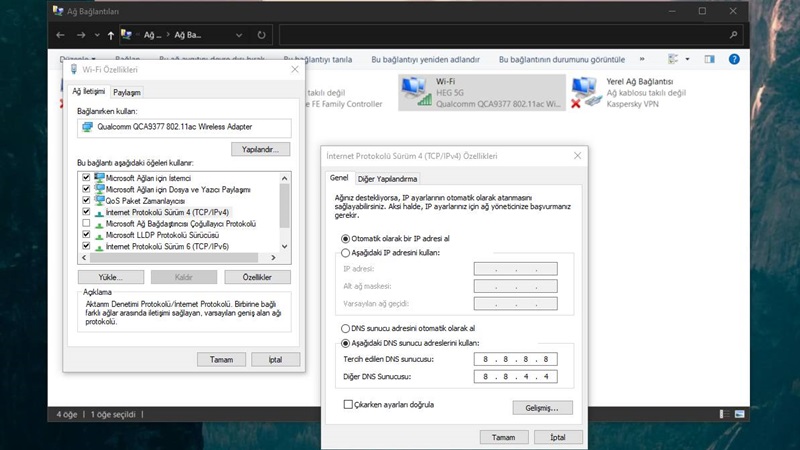
- Denetim Masası > Ağ ve İnternet > Ağ ve Paylaşım Merkezi > Bağdaştırıcı Ayarlarını Değiştir seçeneğine gidin.
- Yapılandırmak istediğiniz ağ bağlantısını sağ tıklayın ve Özellikler‘i seçin.
- Listeden İnternet Protokolü Sürüm 4 (TCIP/IPv4) seçeneğini seçin ve Özellikler‘e tıklayın. Aşağıdaki DNS sunucu adreslerini kullan seçeneğini basın.
- Ardından Tercih Edilen DNS sunucusunu 8.8.8.8 olarak ve Diğer DNS sunucusunu 8.8.4.4 olarak ayarlayın. Değişiklikleri kaydetmek için Tamam’a tıklayın.
- Aynı anda Win + R tuşlarına basın ve çıkan kutucuğa cmd yazıp Tamam deyin. Komut İstemi’ne girdikten sonra, DNS önbelleğini temizlemek için şu komutu yazın ve Enter tuşuna basın: ipconfig /flushdns
- Daha sonra Successfully flushed the DNS Resolver Cache şeklinde bir yazı göreceksiniz. Bu, işletim sisteminizde DNS temizleme işleminin başarılı olduğu anlamına gelir.
5. Kayıt Defterini Düzenleyin
Sorunu çözmenin bir başka hızlı yolu da birkaç kayıt defteri düzenlemesi yapmak ve önemli klasörlere gerekli izinleri vermektir. Bunu nasıl yapacağınızı aşağıdan öğrenebilirsiniz:
- Başlat Menüsünü açın, regedit yazın ve Enter’a basın.
- Kayıt Defteri Düzenleyicisi’nde, sol bölmedeki HKEY_CURRENT_USER klasörüne sağ tıklayın ve içerik menüsünden İzinler’i seçin.
- Tam Denetim kutusunu işaretleyin ve ardından Uygula > Tamam’ı tıklayın.
- Benzer şekilde, HKEY_LOCAL_MACHINE_SOFTWARE klasörüne tam kontrol verin . Ardından, bilgisayarınızı yeniden başlatın ve sorunla karşılaşıp karşılaşmadığınızı kontrol edin.
Bu rehberimizde Roblox 403 hatası çözümlerini ele aldık. Umarız en az bir tanesi, sorunu gidermenize yardımcı olmuştur. Daha fazlası için havalı Roblox isimleri, Roblox Brookhaven kodları ve Roblox korku oyunları gibi diğer içeriklerimize göz atabilirsiniz.