


Bu sayfadaysanız, muhtelemen PUBG msvcp140.dll hatası ve çözümünü arıyorsunuzdur. Bu hatayı aldıktan sonra, oyun yükleyicinizle ilgili bir sorun olduğunu düşünebilirsiniz, ancak msvcp140.dll hatası yükleyicinizden kaynaklanmıyor. Bazen bu sorunun nedeni bozuk sistem kitaplıkları olabiliyor.
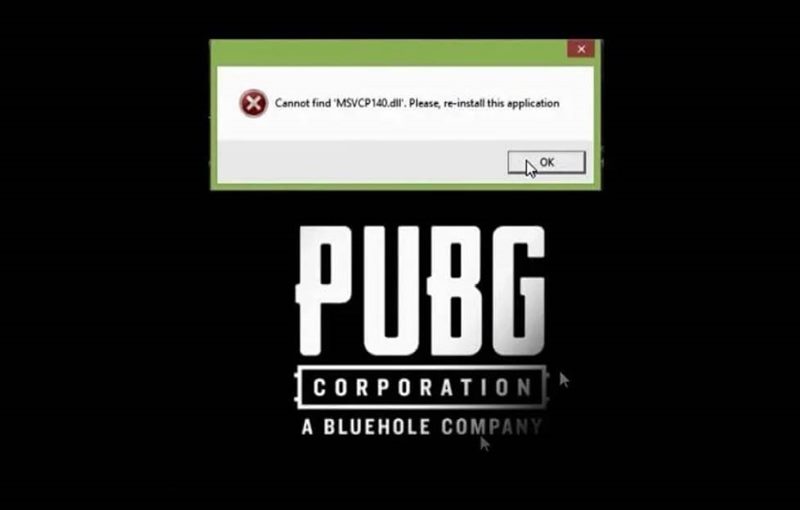
msvcp140.dll, sisteminizde çalışan yüzlerce program tarafından sürekli olarak kullanılan bir Microsoft Runtime sistem kitaplığıdır. Bazen bu dosya yoğun olarak çalıştığı için bozulur ve aşağıdaki gibi hatalar gösterebilir:
“Program msvcp140.dll bilgisayarınızda eksik olduğundan başlayamıyor. Bu sorunu çözmek için programı yeniden yüklemeyi deneyin.” veya “msvcp140.dll bulunamadığından kod yürütme devam edemiyor. Uygulamayı yeniden yüklemek bu problemi çözebilir.”
Fakat bu yüzden paniğe kapılmanıza gerek yok. Zira msvcp140.dll hatası çözümü son derece kolay. Sorunu çözmek için aşağıdaki adımları izleyebilirsiniz.
PUBG msvcp140.dll Hatası ve Çözüm Yöntemleri
Yöntem 1: msvcp140.dll İndir

İşletim sistemi veya diğer işlemler tarafından msvcp140.dll dosyasının yüksek kullanımı nedeniyle dosya zarar görebilir. Aşağıdaki basit adımları izleyerek bu dosyayı doğrudan indirebilirsiniz.
- Buradan msvcp140.dll indir butonuna tıklayın ve kurulumu gerçekleştirin.
- Kurulumdan sonra uygulamayı çalıştırın.
- Arama kutusuna msvcp140.dll yazın ve Search DLL file seçeneğine tıklayın.
- Arama sonucunda msvcp140.dll isim dosyasına tıklayın.
- Ardından yükle butonuna basın.
Aldığınız PUBG msvcp140.dll hatası, bu yöntemin ardından düzelmezse, hemen aşağıda sizinle paylaştığımız bir sonraki adımı deneyin.
Yöntem 2: msvcp140.dll Dosyasını Başka Bir Bilgisayardan Kopyalayın

PUBG msvcp140.dll hatası ile başa çıkabileceğiniz başka yöntemler de var. Bu çözüm yolunda msvcp140.dll dosyasını başka bir bilgisayardan kopyalamanız ve ardından msvcp140.dll hatası aldığınız bilgisayara yapıştırmanız gerekiyor.
Not: msvcp140.dll dosyasını kopyaladığınız bilgisayarın sizinkiyle aynı Windows(10/8/7) ve mimari(x86/x64) sürümüne sahip olması gerektiğini unutmayın.
- İlk olarak, Windows+E tuşlarına birlikte basın. Bu kısayol Dosya Gezgini’ni açacaktır.
- Ardından Şimdi yerel diske gidin : (C)
- Şimdi System32 klasöründe msvcp140.dll dosyasını bulun ve kopyalayın.
- Bir USB flash sürücü yardımıyla bu kopyalanan dosyayı bilgisayarınızda aynı konuma (C:\Windows\System32) yapıştırmanız gerekir.
- Son adım olarak bilgisayarınızı yeniden başlattıktan sonra PUBG’yi çalıştırın. Eğer hatasız çalışıyorsa, sorunun üstesinden gelmişsiniz demektir.
Yöntem 3: PUBG’yi Yeniden Yükleyin
Programların kurulum dosyaları, bu sorunu giderebilecek bir msvcp140.dll dosyası içerebilir. Nitekim aldığınız hata mesajında, programın yeniden yüklenmesinin bu sorunu çözebileceğinin söylenmesinin de nedeni budur. Yani, PUBG msvcp140.dll hatası için oyunu silip yeniden yüklemeyi deneyebilirsiniz.
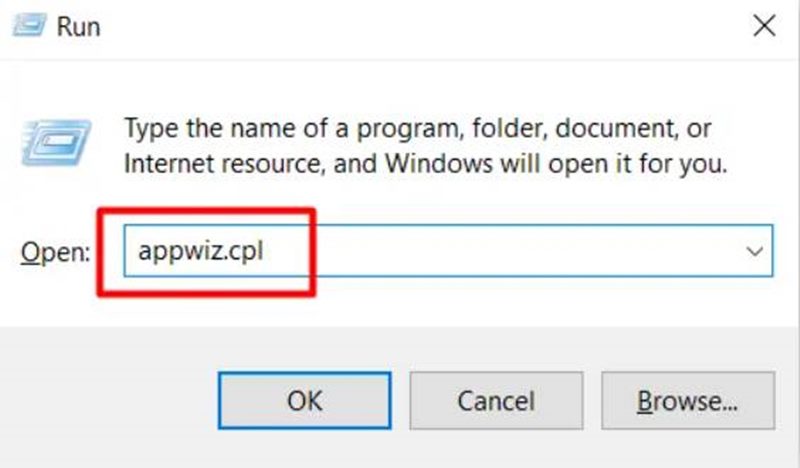
- Çalıştır penceresini açmak için klavyenizde Window+R tuşlarına aynı anda basın.
- Karşına çıkan kutucuğa ppwiz.cpl yazın ve Tamam’a tıklayın.
- Ekranınızda, sisteminizde kurulu tüm programların listesini gösteren yeni bir pencere belirecek. Listeden PUBG’yi seçin uygulamayı kaldırın butonuna basın.
- Bir onay penceresi açılacaktır, Evet’e tıklayın. Bu işlem PUBG’yi sisteminizden tamamen kaldıracaktır.
- Bilgisayarı yeniden başlatın.
- Şimdi, PUBG oyununu yeniden yükleyin ve sorunun çözülüp çözülmediğine bakın.