


Recovery hatası çözümü zannettiğinizden çok daha basit. Bazen Windows 7 yüklü olan bilgisayarınızı açtığınızda sistemin başlatılamadığı ve buna bir donanım veya yazılım değişikliğinin neden olabileceğini söyleyen Windows kurtarma ekranı hatası ile karşılaşırsınız. Bu endişe verici siyah ekrandan kurtulmanın çözüm yollarını sizlere anlatıyoruz.
Microsoft, 14 Ocak 2020 tarihinden itibaren Windows 7 desteğini sonlandırmış olsa da, kullanım kolaylığı ve güvenilirliği nedeniyle hala birçok Windows 7 kullanıcısı olduğunu da biliyoruz. Güncel sürümler olan Windows 10 ve Windows 11’de bu hatalar çok nadir görünse de, yine de Windows 10 recovery hatası almanızın da mümkün olduğunun altını çizelim. Aşağıdaki yöntemleri, tüm Windows sürümleri için kullanabilirsiniz.
PC Recovery Hatası Çözümü
Windows yüklü bilgisayarınızı açarken, birdenbire Windows kurtarma ekranı hatası ile karşılaşıyorsanız, son zamanlarda yapılan bir donanım veya yazılım değişikliği, hasarlı sistem dosyaları, eksik veya bozuk Önyükleme Yapılandırma Verileri (BCD) gibi bir durumla karşı karşıyasınız. Karşınıza çıkan ekranda Windows sizin için “Sorun Giderme” adımları önerecek. Bunları takip edin. Ancak çözüme ulaşamadıysanız, aşağıdaki yöntemlere geçin.
1- Windows’u Normal Başlatmayı Deneyin
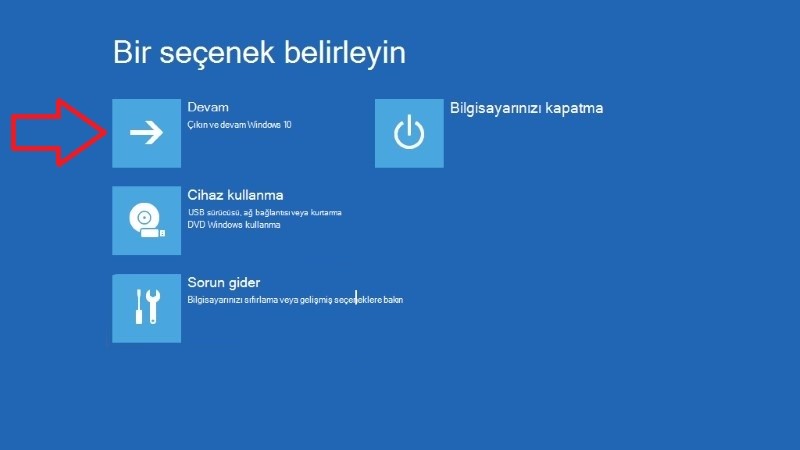
Windows 7’de değil ancak Windows 10 recovery hatası aldığınızda, yapabileceğiniz ilk şey Devam‘ı seçmek. Bazen bu, Windows’unuzun normal olarak masaüstüne önyükleme yapmasına izin verebildiği için denemekten zarar gelmez. Sadece bir deneyin. Bu basit yöntem size yardımcı olmazsa, aşağıdaki karmaşık yöntemlere geçebilirsiniz.
2- Yeni Donanımınızı Kasadan Çıkarın
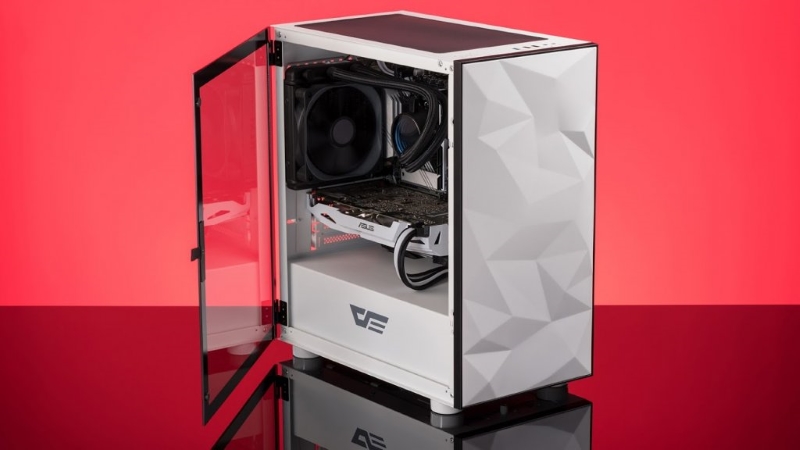
Windows kurtarma ekranı hatasına, yakın tarihli bir donanım değişikliği olabileceğini biliyoruz. Donanım değişikliği, Windows kararsızlığı sorunları oluşturarak HP, Dell, Toshiba, MSI, ASUS veya toplama bilgisayarınızın yeniden başlatılamamasına neden olabilir. Aynı şey dizüstü bilgisayarlarınıza taktığınız RAM veya SSD ile ilgile de olabilir.
Bu durumda, son eklenen donanımı kaldırmanızı şiddetle tavsiye ederiz. Masaüstünde donanımı direkt olarak kasadan sökerek garanti bir test yapabilirsiniz. Laptop için ise aşağıdaki adımları izleyin:
- Dizüstü bilgisayarınızı kapatın, pili çıkarın ve güç kablosunu prizden çekin.
- Yazıcı, web kamerası, zip sürücüsü, tarayıcı, ağ kablosu ve diğer cihazlar dahil olmak üzere yeni eklenen tüm çevre birimlerinin bağlantısını kesin. Yalnızca klavyeyi, monitör kablosunu ve fareyi takılı bırakın.
- Güç düğmesini 5 saniye basılı tutun ve bırakın.
- Pili dizüstü bilgisayara geri koyun ve güç kablosunu yeniden takın.
- Dizüstü bilgisayarı açın ve Windows hata kurtarma işleminin hâlâ görünüp görünmediğine bakın.
- Windows 10 recovery hatası hala duruyorsa, sorunu gidermek için bir sonraki çözüme geçin.
3- Bilinen Son İyi Yapılandırma’ya Dönün
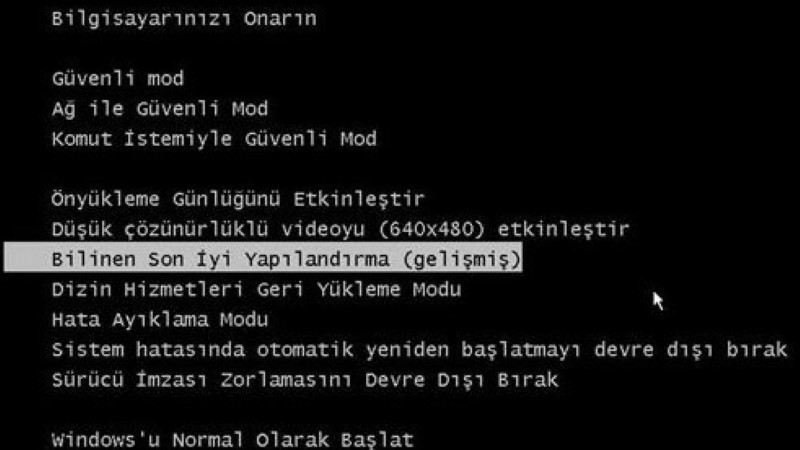
Windows 7’de, BSİY (LKGC) olarak da bilinen Bilinen Son İyi Yapılandırma adlı bir özellik mevcut. Sistemi normal bir şekilde başlatırken sorun yaşıyorsanız, bilgisayarınızı bu modda önyükleyebilirsiniz. Bilinen Son İyi Yapılandırma, Windows’ta düzgün çalışan önceki bir yapılandırmayı (sürücüler, kayıt defteri verileri vb. dahil) yükleyebilir.
Windows hata kurtarma penceresinde, Bilinen Son İyi Yapılandırma (gelişmiş) seçeneğini görürseniz, seçmek için ok tuşlarını kullanmanız yeterli. Orada görünmüyorsa, BSİY önyükleme yapmak için aşağıdaki adımları izlemeniz gerek:
- Bilgisayarı yeniden başlatın.
- Gelişmiş Önyükleme Seçenekleri penceresini görene kadar art arda F8 tuşuna basın.
- Bilinen Son İyi Yapılandırma‘yı (gelişmiş) seçin ve Enter‘a basın.
4- Başlangıç Onarma Adımlarını Takip Edin
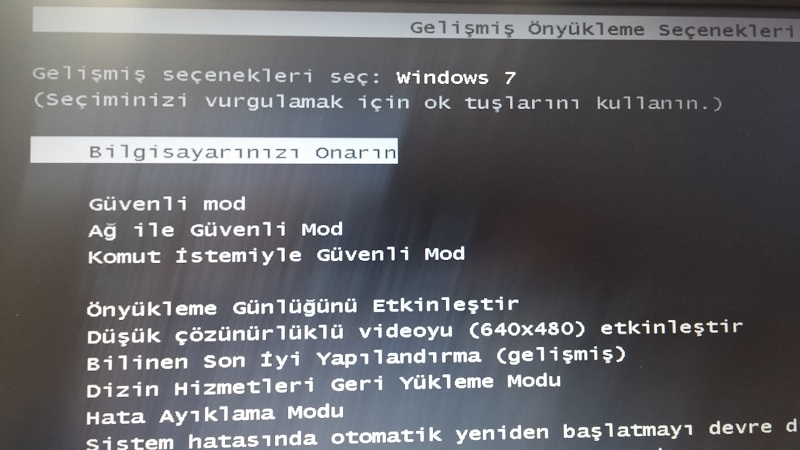
Windows 7’nin başlatılması sırasında Windows hata düzeltmesi yaşarken, siyah ekranın sunduğu çözümlerden biri Başlangıç Onarma (Windows’un eski sürümlerinde Otomatik Onarım olarak da bilinir) gerçekleştirmek. Bu çözüm yöntemi ile sisteminizi tarayabilir ve hasarlı veya eksik sistem dosyalarını düzeltmeye çalışabilirsiniz.
Bilgisayarınızı Onarın seçeneğini seçmek için ok tuşlarını kullanın ve Başlangıç Onarma’yı çalıştırmak için klavyenizdeki Enter tuşuna basın. Ama bu seçeneği göremiyorsanız, endişelenmeyin. Alternatif olarak bilgisayar kurtarma sürecini çalıştırmayı da anlatıyoruz:
- Windows 7’nin bir ISO dosyasını çevrimiçi olarak indirin ve ardından bir USB sürücü veya DVD ile bir kurulum diski oluşturun.
- Bu diski takın ve bilgisayarınızı yeniden başlatın. Diskin ilk önyükleme sırası olması için BIOS ayarlarını değiştirmeniz gerektiğini unutmayın.
- Dil, klavye ve saat ayarlarınızı seçin, İleri’ye tıklayın.
- Açılan pencerede Bilgisayarınızı onarın seçeneğine tıklayın.
- Onarılacak sisteminizi seçin.
- Windows’un başlamasını engelleyen sorunları otomatik olarak düzeltmek için Başlangıç Onarma‘ya tıklayın.
5- Güvenli Mod ile Sistem Geri Yükleyin
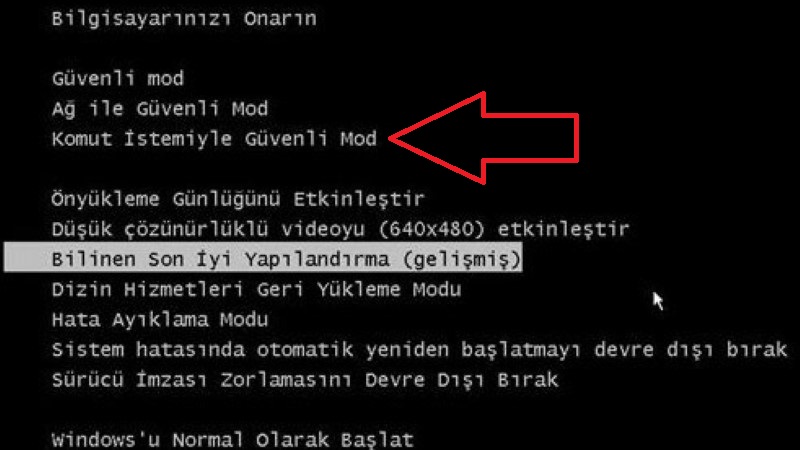
Bilgisayarda oluşturduğunuz bir geri yükleme noktası varsa, bilgisayarınızı daha önce çalışan ayarlara geri döndürmek için bunu kullanabilirsiniz. Recovery hatası alırken, bu seçenekleri görüyorsanız bilgisayar ekranından doğrudan Güvenli Mod, Ağ ile Güvenli Mod veya Komut İstemi ile Güvenli Mod’u seçerek başlattıktan sonra geri yükleyebilirsiniz.
- Bilgisayarınızı yeniden başlatın.
- Gelişmiş Önyükleme Seçenekleri penceresine girmek için F8 tuşuna basın.
- Ok tuşlarını kullanarak Komut İstemi ile Güvenli Mod‘u seçin.
- Komut İstemi açıldıktan sonra rstrui yazın ve Sistem Geri Yükleme penceresini açmak için Enter tuşuna basın.
- Listeden bir geri yükleme noktası seçin ve İleri’ye tıklayın.
- Bitir’e tıklayın ve geri yükleme işlemi başlayacak.
6- Komut İstemcisi ile Sistemi Onarın
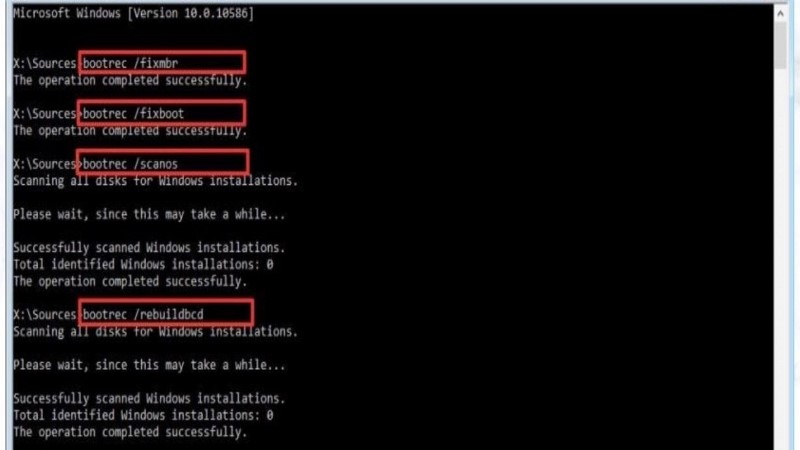
BCD dosyalarının eksik olması veya bozulması, pc recovery hatası gösteren ekran ile karşılaşmanızın temel sebeplerinden bir tanesi. Hata ekranından kurtulmak için, Komut İsteminde (CMD) BCD’yi yeniden oluşturmak için bootrec.exe‘yi kullanabilirsiniz.
Komut İstemi’ni açmak için hemen yukarıda anlattığımız gibi Güvenli Mod’u kullanabilir veya CMD penceresine girmek için bir yükleme diski kullanabilirsiniz. Bu iki yolu da beşinci madde de açıkladık. Ardından, CMD’de bu komutları yazın ve her komuttan sonra Enter tuşuna basın:
- bootrec.exe /fixmbr
- bootrec.exe /fixboot
- bootrec.exe /rebuildbcd
7- CHKDSK Kullanarak Sistemi Kontrol Edin
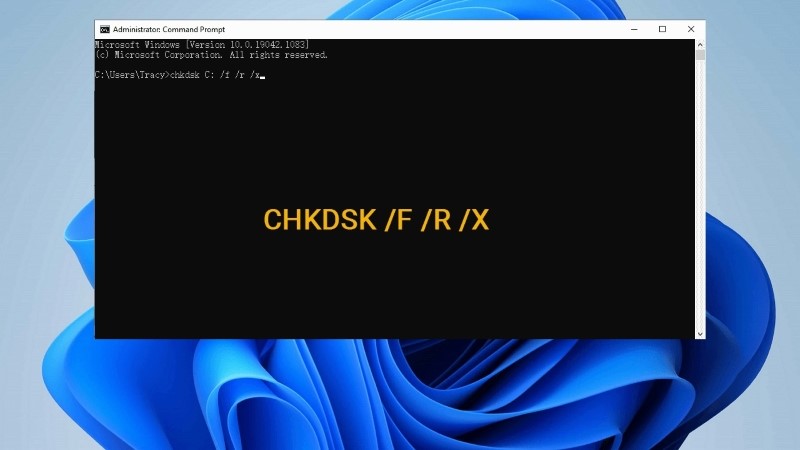
Altı tane madde açıkladık ancak bunlar çözüm olmadıysa, recovery hatası neden olur? Dosya sistemi bozulursa, Windows kurtarma ekranı hatası ile karşılaşmanız işten bile değil. Bu nedenle, dosya sistemi hatalarını düzeltmek ve sorununuzu çözmek için CHKDSK kullanarak bir disk kontrolü yapmalısınız.
- Komut İstemi’ni açın,
- chkdsk C: /f /x /r yazın ve Enter’a basın.
- İşlem bittikten sonra bilgisayarınızı yeniden başlatın.
8- Windows 7’yi Sıfırdan Kurun
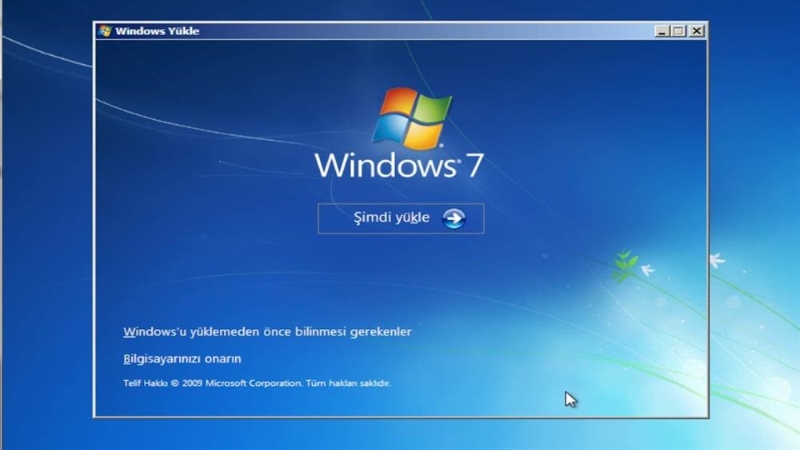
Yukarıdaki çözümlerin tümü Windows hata kurtarma sorununu çözemezse ve Windows’unuz yine de başlatılamazsa ne yapmalısınız? Son çare, işletim sistemini yeniden yüklemek. Halk arasındaki söylemimizle recovery hatası çözümü için geriye yalnızca format atmak kaldı. Temiz bir Windows yüklemesi, özellikle masaüstü ve sistem bölümündeki kişisel dosyalarınızı silebilir. Bu nedenle, yeniden yüklemeden önce hayati verilerinizi yedeklemenizi şiddetle tavsiye ederiz.
Bu içeriğimizde recovery hatası neden olur ve nasıl çözülür sizlere tüm detaylarıyla anlatmaya çalıştık. Böyle hatalardan çok daha kolay kurtulabilmek için ara ara Sistem Geri Yükleme dosyaları oluşturmanızı ve hayati öneme sahip dosyalarınızı yenilemenizi şiddetle tavsiye ediyoruz. Tüm soru ve sorunlarınız için aşağıdaki yorumlar kısmından bizlere ulaşabileceğinizi de unutmayın!