


msvcr120.dll hatası, hemen her Windows sürümünde karşınıza çıkabilecek sorunlardan biri. Bilgisayarınıza bir oyun yüklerken veya program başlatırken msvcr120.dll dosyası eksik uyarısı ile karşılaşabilirsiniz. msvcr120.dll hatası çözümü için sizlerle paylaşacağımız adımları izleyebilirsiniz. Aşağıdaki yöntemlerin hepsini denemenize gerek yok. Eğer bir yöntem sorunu çözmediyse diğerine geçebilirsiniz.
msvcr120.dll Nedir?
Öncelikle msvcr120.dll dosyası nedir? sorusu ile başlayalım. Windows işletim sistemi için önemli bir dosya olan msvcr120.dll, bir üçüncü taraf yükleme programının çalışması için gereken uygulama kaynaklarını çıkarmak amacıyla kullanılır. Eğer msvcr120.dll dosyası eksikse, C++ programlama dillerinde oyunları veya diğer programları başlatamazsınız.
msvcr120.dll Hatası İçin En İyi Çözümler
Yöntem 1: msvcr120.dll Dosyasını Yükleyin
Bilgisayarınızda msvcr120.dll yoksa veya bulunamadıysa, bilgisayarınızdaki eksik dosyayı geri yükleyerek sorununuzu giderebilirsiniz. Bunu yapmak için DLL-files.com Client programını kullanabilirsiniz.
DLL-files.com İstemcisi, dll hatasını tek bir tıklamayla düzeltecektir. Bilgisayarınızda hangi sistemin çalıştığını bilmek zorunda değilsiniz ve yanlış dosyayı indirmek konusunda endişelenmenize gerek yok. DLL-files.com hepsini sizin için hallediyor.
1- DLL-files.com İstemcisini indirin ve kurun
2- Uygulamayı çalıştırın.
3- Arama kutusuna msvcr120.dll yazın ve ara butonuna tıklayın.

4- Arama sonuçlarında çıkan msvcr120.dll’ye tıklayın.
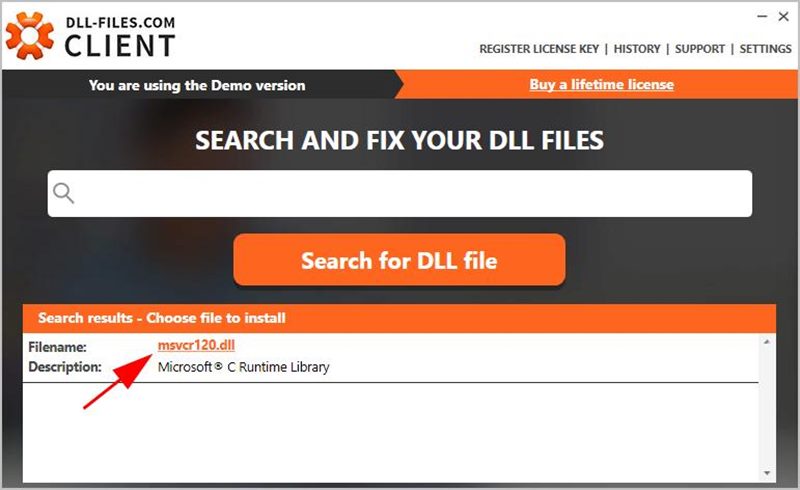
5- Yükle’ye basın. (Dosyaları yüklemeden önce programı kaydetmeniz gerekir – Yükle’yi tıkladığınızda size sorulur)
Kurulumdan sonra, msvcr120.dll hatası alıp almadığınızı kontrol edin. Eğer sorun devam ediyorsa diğer yöntemi deneyin.
Yöntem 2: Visual C++ Redistributable Packages’ı Yeniden Yükleyin
msvcr120.dll dosyası, Visual Studio 2013 Visual C++ Redistributable Packages’a aittir. Bilgisayarınızda eksikse, msvcr120.dll hatası alabilirsiniz. Bunun düzeltmenin en kolay yolu, paketleri Microsoft’tan yeniden indirmektir.
UYARI: Olası risklerden kaçınmak için dosyayı resmi web sitelerinden indirin. Ek olarak, eksik dosyalarınızı değiştirmek için resmi olmayan web sitelerinden .dll dosyalarını asla indirmeyin. Bunlar dll dosyaları için onaylanmamış kaynaklardır ve virüs bulaşmış olabilir. Bu nedenle, bilgisayarınızın güvenliğini sağlamak için bunu yapmamanızı öneriyoruz.
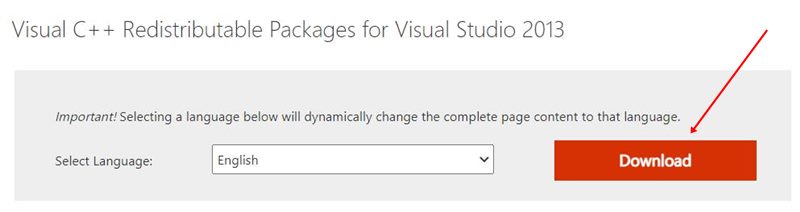
1- Buradan Microsoft’un indirme sayfasına gidin.
2- İndirme butonuna tıklayın.
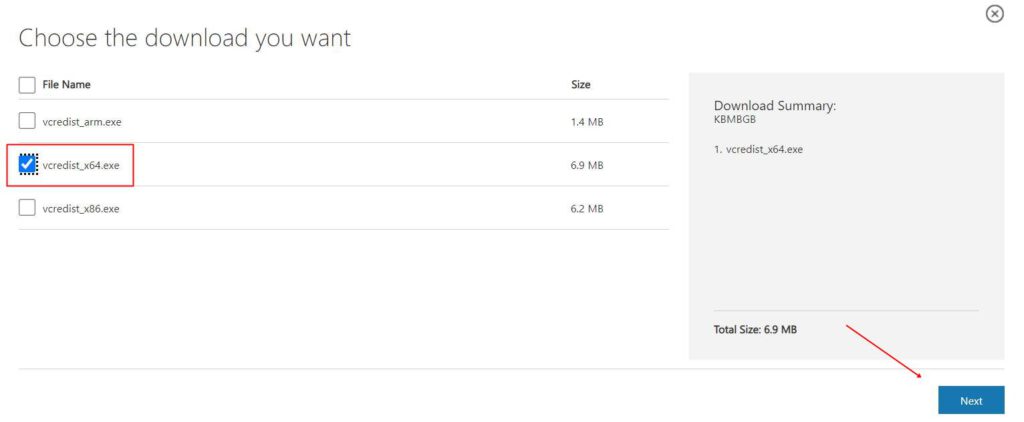
3- Sistem türünüze göre dosyayı seçin (64-bit için x64 ve 32-bit için x86). Ardından İleri tuşuna basın.
4- İndirdikten sonra, indirilen .exe dosyasına çift tıklayın ve kurulum talimatlarını izleyin.
5- PC’nizi yeniden başlatın. Ardından, çalışıp çalışmadığını görmek için aynı programı açın.
NOT: Windows’ta cmd aracılığıyla 32 bit mi yoksa 64 bit mi çalıştırdığınızı kontrol edebilirsiniz: cmd.exe dosyasını açın ve systeminfo yazın. Ardından Enter tuşuna basın. Böylece sistem türünüzün x86 tabanlı mı yoksa x64 tabanlı mı olduğunu görebilirsiniz.
Eğer sorun düzelmediyse msvcr120.dll hatası çözümü için diğer yönteme geçin.
Yöntem 3: Programı Yeniden Kurun
Hata mesajında önerildiği gibi, düzeltmek için programı yeniden yüklemeyi deneyebilirsiniz. Program dosyası yükleme sırasında bozulabilir, bu nedenle eksiksiz ve doğru bir dosyaya sahip olmak için temiz bir yeniden yükleme sorunu çözebilir.
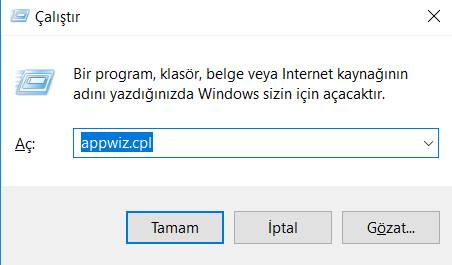
1- Klavyenizde Windows ve R tuşlarına aynı anda basın.
2- Çalıştır kutusuna appwiz.cpl yazın ve Enter’a basın.
3- msvcr120.dll hatası veren programa sağ tıklayın, ardından Kaldır’a tıklayın.
Bilgisayarınızı yeniden başlatın. Ardından programı yeniden yükleyin ve çalışıp çalışmadığına bakın.
Yöntem 4: Dosyayı Başka Bir Bilgisayardan Kopyalayın
Aynı dosyayı başka bir bilgisayardan kopyalayıp kendi bilgisayarınıza yapıştırarak da msvcr120.dll hatasını düzeltebilirsiniz. Sizinkiyle aynı işletim sistemini çalıştıran başka bir bilgisayar bulun. Her iki işletim sisteminin sürümleri (Windows 10/8/7) ve mimarileri (32-bit/64-bit) aynı olmalıdır.
1- Klavyenizde Windows + E tuşlarına basarak Dosya Gezgini‘ni açın.
2- Ardından C:\Windows\System32‘ye gidin ve msvcr120.dll dosyasını kopyalayın.
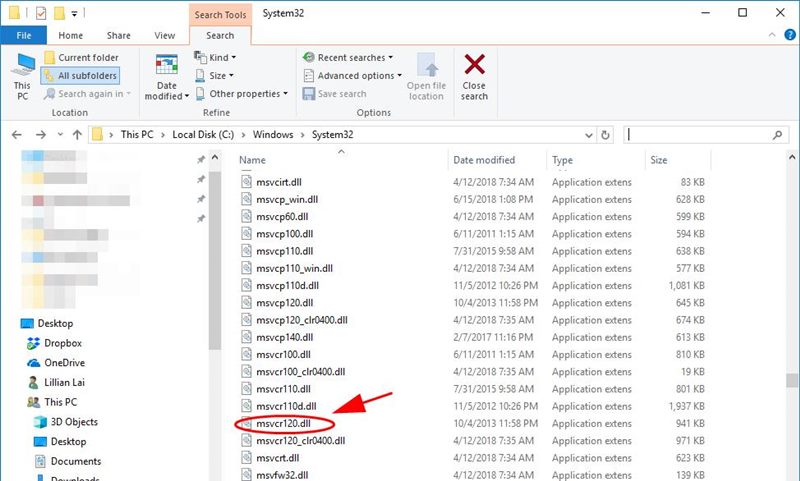
3- Kopyalanan dosyayı kendi bilgisayarınızda aynı konuma (C:\Windows\System32) yapıştırın. (Flash sürücü gibi harici bir depolama aygıtına ihtiyacınız olabilir.)
Şimdi programı yeniden başlatın.
Yöntem 5: Sistem Genelinde Virüs Taraması Yapın
Sisteminize bir virüs veya kötü amaçlı yazılım bulaşması da .dll dosyasının çalışmasını durdurabilir. dll bulunamadı veya dll eksik gibi bazı hatalar, dll dosyaları gibi görünen Trojan gibi kötü amaçlı yazılımlarla ilgili olabilir.
Bu olasılığı kontrol etmek için anti-virüs programınızla tam bir sistem kontrolü yapın. Windows Defender tek başına yardımcı olmayabilir. Bu nedenle diğer virüs koruma programlarını deneyebilirsiniz.
Tüm Windows sisteminiz için virüs taraması gerçekleştirin. Bu işlem birkaç dakika sürebilir. Hızlı bir sistem taraması, Windows PC’nizin birçok bölümünü içermeyebilir, bu nedenle taramanın bilgisayarınızın her bölümünü kapsadığından ettiğinizden emin olun.
Taradıktan sonra PC’nizi yeniden başlatın. Eğer Windows’unuza kötü amaçlı yazılım bulaştıysa, düzeltmek için virüs koruma programı tarafından gösterilen talimatları izleyin. Ardından bilgisayarınızı yeniden başlatın ve sorunun çözülüp çözülmediğine bakın.
Yukarıda sizlerle paylaştığımız beş farklı yöntemden biri, msvcr120.dll hatası için aradığınız çözümü bulmanızı sağlayacaktır.
0xc0000142 hatası çözümü için buraya, msvcp140.dll hatası ve çözümü için de buraya tıklayabilirsiniz.