


Fifa 22 kolu görmüyor hatası PC oyunları arasında çok yaygın. Hepimiz futbol oyunlarında klavye yerine joystick tercih ediyoruz ancak oyun kolumuzu bir türlü hatasız şekilde oyuna tanıtamıyoruz. Siz de bu durumdan şikayetçiyseniz endişelenmeyin, işe yaraması kesin çözüm yöntemlerini bu içeriğimizde bir araya getirdik.
Oyun kolu markanız ne olursa olsun işe yarayacak tüm çözüm yöntemlerini bir araya topladık. Ayrıca tuş ayarları ile ilgili sorun yaşıyorsanız, FIFA 22 kol ayarları hakkında da ufak bir kılavuz da hazırladık. Bir tanesi işe yaramazsa, diğer yöntemin işe yarayacağını garanti ediyoruz. Bu yüzden tüm çözüm yöntemlerini uygulamayı unutmayın.
FIFA 22 Kolu Görmüyorsa Ne Yapılmalı?
FIFA 22 joystick görmüyor sorunu için tek yapmanız gereken ayarları yeniden yapılandırmak ve kontrol cihazını sisteminize yeniden kaydettirmek. Eğer bu yöntem de işe yaramazsa, başka alternatifler de hazırladık. Çözüm yöntemlerimiz ise şu şekilde:
- Oyun Kolunuzu Yeniden Kurun
- Oyun Kolunuzu Bilgisayara Tanıtın
- FIFA 22’yi Steam’den Açın
- Üçüncü Parti Uygulamalar Kullanın
Oyun Kolunuzu Yeniden Kurun
Öncelikle FIFA 22 kolu görmüyorsa yapmanız gereken ilk işlem joystick güncellemesi yapmak olmalı. Bu işlem 2 dakikanızı alacak. Kolunuzu yeniden kurmak için aşağıdaki adımları takip edin:
- Windows başlat düğmesinin üzerine gelin ve sağ tıklayın.
- Seçeneklerden “Aygıt Yöneticisi”ni seçin.
- Kontrol cihazınızı bu listede bulun.
- Bunu tanınan cihazlar listesinden kaldırın.
- Sağ tıklayın ve denetleyicideki kaldırma seçeneğini seçin.
- Şimdi cihazınız hala takılıyken sisteminizi yeniden başlatın.
- Artık herhangi bir sorun varsa, sürücüler bunları otomatik olarak çözecek.
- FIFA 22 kol sorunu devam ederse, aşağıdaki alternatif düzeltmeleri deneyin.
Oyun Kolunuzu Bilgisayara Tanıtın

FIFA 22 joystick ayarları gerçekten baş belası ancak bu yöntem çoğu kişiye çözüm oldu. Öncelikle cihazın doğru takılıp takılmadığını kontrol edin ve ayrıca bağlantı noktalarınızın doğru şekilde çalıştığından emin olun. Bunu, bağlantı noktasına bir usb takarak ve algılanıp algılanmadığına bakarak kontrol edebilirsiniz.
FIFA 22 kolu görmüyor sorunu çözümü için bu adımı da atlamayın. USB kısmı başka cihazlarınızda algılanmıyorsa, sorunlu olan bağlantı noktanız ancak bağlantı noktanız çalışıyorsa ve usb denetleyiciniz algılanmıyorsa, aynı şeyi kontrol etmek ve emin olmak için aşağıdaki adımları takip edin:
- Windows Başlat düğmesini basılı tutun.
- Şimdi Denetim Masası‘na girin.
- Buradan Donanım ve Ses seçeneğini seçin.
- Ayrıca, “Aygıtları ve Yazıcıları Görüntüle” ye tıklayın.
- Cihazlardan kontrol cihazınızın algılanıp algılanmadığını kontrol edin.
- Algılanırsa, yeniden takın ve sisteminizi yeniden başlatın.
- Şimdi oyununuzu yeniden başlatın.
- Hala FIFA 22 kolu görmüyor diyorsanız, bir sonraki çözüme geçin.
FIFA 22’yi Steam’den Açın
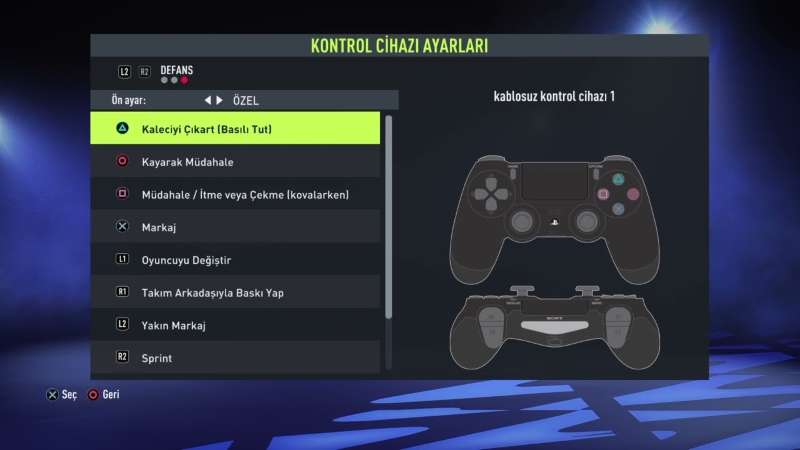
Oyunu Origin’den oynuyorsanız, FIFA 22 joystick görmüyor. Bu sorunu çözmek için oyununuzu Steam’den başlatmanız yeterli. Steam, FIFA 22 gibi oyunlar için PS4 ve Xbox oyun kolları için özel sürücülere sahip. İşte FIFA 22’nin Steam ile nasıl başlatılacağına ilişkin adım adım eksiksiz kılavuz:
- Steam’i başlatın ve Steam Kütüphanesine gidin.
- En alttaki “Oyun Ekle” seçeneğini bulun ve “Steam Dışı Bir Oyun Ekle” seçeneğine tıklayın.
- FIFA 22’yi Steam Kitaplığınıza ekleyecek olan “Seçilen Programları Ekle” seçeneğine basın.
- Ayrıca, ekranın sağ üst köşesindeki Büyük Resim simgesini bulun.
- Büyük Resim Modu seçeneklerinde, “Ayarlar”ı ve ardından “Kontrol Cihazı Ayarları”nı seçin.
- Denetleyiciler için özel sürücü desteğini burada göreceksiniz.
- Hem Xbox Yapılandırma Desteği hem de PlayStation Yapılandırma Desteği kutularını işaretleyin.
- Şimdi Denetleyicinizi sürücülere bağlamanız gerekecek.
- Bunu, oyun kolunuzu seçip “Tanımla” yı tıklayarak yapabilirsiniz.
- Kontrol cihazınız bunu titreştirerek onaylamalı.
- Bunu yapmanıza rağmen hala FIFA 22 kolu görmüyorsa, üçüncü taraf uygulama vakti geldi.
Üçüncü Parti Uygulamalar Kullanın

Aşağıda belirtilen uygulamalar, FIFA 22 kol ayarları yapmanızı sağlayacak ve oyunun joystick cihazınızı sorunsuz olarak görmesini sağlayacak. Aşağıdan dilediğiniz uygulamayı seçip kullanabilirsiniz:
Yukarıdaki yöntemler sayesinde FIFA 22 kol görmüyor sorunu tamamen çözülecek. Eğer yukarıdaki yöntemlere rağmen sorun çözülmüyorsa, oyun kolunuzu değiştirme vakti geldi demektir. Bu sorunu hallettiğimize göre şimdi rahatça kol ayarlarına bakabiliriz.
FIFA 22 Kol Ayarları

FIFA 22 kolu görmüyor sorununu çözdüğümüze göre şimdi ayarlara bakalım. Size en uygun olanı deneyerek bulmanız gerekse de, başlangıç için sizlere yardımcı olmasını umduğumuz en iyi FIFA 22 kol ayarları listemize aşağıdan ulaşabilirsiniz:
- Rekabetçi Usta Değiştirme: Kapalı (çevrimiçi olarak otomatik olarak Açık konumuna geçer)
- FIFA Antrenörü: Göster
- Zamanlamalı Bitiricilik: Açık
- Pas Engelleme Yardımı: Açık
- Otomatik Geçiş: Hava Topları ve Gevşek Toplar
- Otomatik Geçişli Hareket Yardımı: Düşük
- Press Yardımı: Yönlü
- Oyuncu Kilidi: Açık
- Simge Değiştirme: Açık
- Sağ Çubuk Değiştirme: Oyuncu Göreceli
- Yer Geçiş Yardımı: Yardımlı
- Şut Yardımı: Yardımlı
- Orta Yardımı: Yardımlı
- Havadan Pas Yardımı: Yardımlı
- Kurtarma Yardımı: Yardımlı
- Analog Koşusu: Açık
- Kullanıcı Titreşim Geri Bildirimi: Geliştirilmiş
FIFA 22 kolu görmüyor içeriğimizin sonuna geldik. Daha fazla yardıma ihtiyacınız olursa, yorumlar kısmında bizlerle iletişime geçebilirsiniz. Hepinize iyi oyunlar diliyoruz!