


DNS önbellek temizleme nasıl yapılır? DNS veya uzun adıyla Domain Name System (Alan Adı Sistemi), dünya genelindeki milyonlarca web sitesine kolayca erişebildiğimiz modern internet altyapısının belkemiğidir. Basit bir ifadeyle, tarayıcınızın arama çubuğuna yazdığınız alan adlarını, tanımlı oldukları IP adreslerine çevirir ve böylece tarayıcınız web sunucusuna ulaşarak ziyaret etmek istediğiniz siteyi önünüze getirir. Eğer DNS sistemi olmasaydı, tarayıcımıza domainleri (alan adı) yazmak yerine IP adreslerini girmek zorunda kalacaktık ki, bu da durumu epey zorlaştıracaktı.
Bir web sayfasının yüklenme süreçlerinden biri olan DNS çözümleyicisi, tarayıcınıza yazdığınız alan adına kayıtlı IP adresinin sorulduğu ilk birimdir. Bu sistem, İnternet Servis Sağlayıcınızın (ISS) yapılandırmasına göre DNS sunucularına ad çözümleme sorguları gönderir. Hangi alan adı sunucularının veya DNS çözümleyicilerinin kullanılacağını tanımlayabileceğimiz birçok yer vardır ve biri diğerine göre öncelikli olabilir. Tıpkı VPN hizmetinizin, modeminizde servis sağlayıcınız (Türk Telekom, Superonline, Vodafone v.b) tarafından yapılandırılan DNS sunucusunu geçersiz kılabileceği gibi.
DNS sunucularından sorgulama yaparken gecikme olduğundan, işletim sisteminiz ve tarayıcınız daha hızlı yanıt süresi için DNS sorgu sonuçlarını önbelleğe alabilir. Kayıt altında tutulan veriler sayesinde IP adresleri ve onlarla ilişkili alan adları daha hızlı eşleşir ve bu da yanıt süresini azaltır, ancak kayıtlar güncelliğini yitirebileceği için zaman zaman DNS önbellek temizleme yapmanız gerekebilir. Ayrıca eski bir cache (önbellek) kullanıcı etkinliğini izlemek için kullanılabileceğinden, gizlilik ve güvenlik nedeniyle de sorun olabilir. Bu rehberimizde, farklı tarayıcılarda DNS sıfırlama için izleyebileceğiniz basit adımları ele alıyoruz.
Windows DNS Temizleme
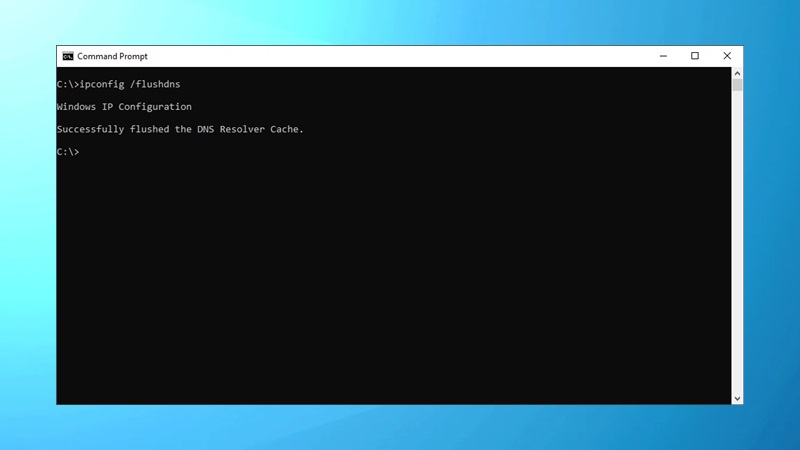
Windows’ta DNS temizleme komutlarını girmek için Komut İstemi’ni açmanız gerekiyor. Bunun için aynı anda Win + R tuşlarına basın ve çıkan kutucuğa cmd yazıp Tamam deyin. İstemin içine girdikten sonra, DNS önbelleğini temizlemek için şu komutu verebilirsiniz: C:>ipconfig /flushdns
Daha sonra Successfully flushed the DNS Resolver Cache şeklinde bir yazı göreceksiniz. Bu, işletim sisteminizde cache temizleme işleminin başarılı olduğu anlamına gelir. Yukarıdaki kodu Windows XP, 7, 8, 10 ve 11’de kullanabilirsiniz.
Chrome DNS Önbellek Temizleme
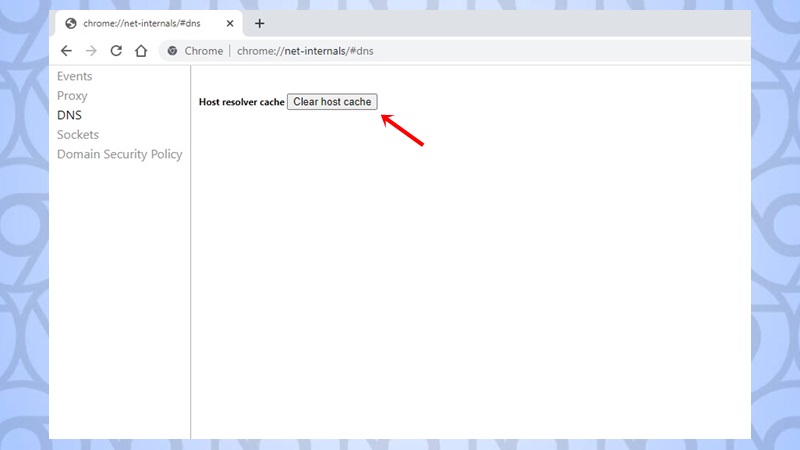
Alan adı sistemi, yalnızca Windows’ta önbelleğe alınmaz, aynı zamanda kullandığınız tarayıcı da DNS kayıtlarını önbelleğe alıyor olabilir. Öncelikli olarak Chrome‘u ele alalım. Tarayıcıda yeni bir sekme açın ve URL kısmına chrome://net-internals/#dns yazıp enter’a basın.
Tarayıcınızın DNS önbelleğini silmek için Clear host cache seçeneğine tıklayın. Bastığınızda herhangi bir bildirim veya onay mesajı görmeyeceksiniz, ancak bu basit işlem sayesinde Chrome’da DNS sıfırlama hızlı bir şekilde gerçekleşecektir.
Firefox DNS Sıfırlama
Mozilla Firefox’ta DNS önbelleğini temizlemek, önbellek diskte tutulmadığından tarayıcıyı yeniden başlatarak yapılabilir. Fakat tarayıcınızı yeniden başlatmanıza gerek kalmadan yalnızca bellekteki DNS’i temizlemek için izleyebileceğiniz bir yol var.
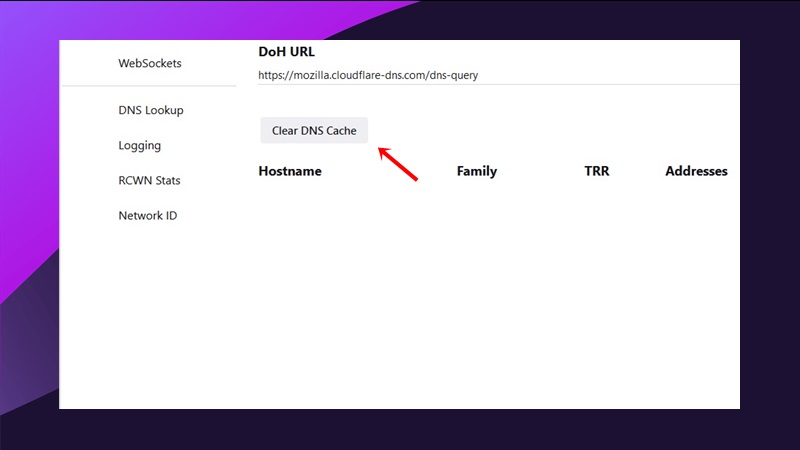
Bunun için Firefox’ta yeni bir sekme açın ve adres çubuğuna about:networking#dns yazın ve enter’a basın. Açılacak sayfada DNS önbellek ayrıntılarıyla birlikte Clear DNS Cache butonunu göreceksiniz. Tarayıcınızın önbelleğini temizlemek için bu düğmenin üzerine tıklayın.
Safari DNS Önbellek Temizleme

Safari, menü çubuğundan DNS dahil olmak üzere farklı önbellekleri temizlemek için Develop (Geliştirme) adlı gizli bir seçeneğe sahiptir, ancak önce menüyü etkinleştirmeniz gerekir. Menü çubuğunda Geliştirme menüsünü görmüyorsanız Safari > Ayarlar’ı seçin, İleri Düzey’i tıklayın, sonra Geliştirme menüsünü menü çubuğunda göster‘i seçin. Şimdi, bu menüye tıklayın ve Önbellekleri Sil’e (Empty Caches) basın. DNS ile ilgili olanlar da dahil olmak üzere Safari önbelleğini temizledikten sonra tarayıcınızı yeniden başlatın.