


Anydesk ne işe yarar? Pandemi sonrası çoğumuzun evden çalışmaya başlaması sonrası yaygınlaşan uzaktan bilgisayar kontrol yazılımlarından birisi olan Anydesk ile uzağınızdaki bir bilgisayara rahatlıkla bağlanabilirsiniz. İster bireysel ister ticari kullanım için böyle bir yazılıma ihtiyaç duyuyor olun, bu uygulamada işinizi görecek her özellik mevcut.
Uzaktan bilgisayar kontrolüne yabancı olanlardan ‘Anydesk nasıl bağlanılır‘ gibi birçok soru almaya başladık. Şöyle anlatalım: Örneğin, hibrit çalışıyorsanız ve evinizdeyken iş bilgisayarınızda depolanan dosyalara erişmek zorunda kalabilirsiniz. Kendinizi bu gibi durumlarda bulursanız, AnyDesk gibi programların gerçekten hayat kurtardığını söyleyebilirim.
Anydesk Nedir? Anydesk Ne İşe Yarar?

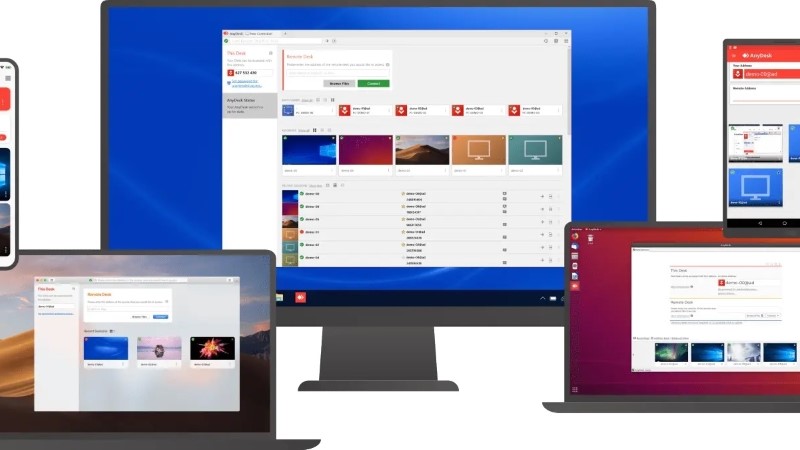
AnyDesk, bilgisayarlara uzaktan bağlanmanıza ve bunları kullanmanıza izin veren bir yazılımdır. Örneğin AnyDesk ile evinizde otururken iş bilgisayarınıza internet üzerinden bağlanabilirsiniz. AnyDesk, Android, iOS, macOS, Windows ve Linux dahil olmak üzere tüm büyük işletim sistemlerinde çalıştığı için kullanımı çok basit.
Kolay kullanımı, AnyDesk’in tercih sebeplerinin başında geliyor. Tek bir tuş ile uzaktaki bir bilgisayarı kendi bilgisayarınız gibi kullanabiliyorsunuz. Tek bir tıklama ile kendi bilgisayarınıza uzaktan dosya aktarımı yapabiliyorsunuz. Ayrıca AnyDesk, katılımsız erişimi destekliyor. İşte ‘Anydesk ne işe yarar‘ sorusunun en can alıcı noktası olan katılımsız erişim ile herhangi birinin bağlantı isteğini yetkilendirmesine gerek kalmadan bir bilgisayara uzaktan erişebiliyorsunuz.
Anydesk Nasıl Bağlanılır?
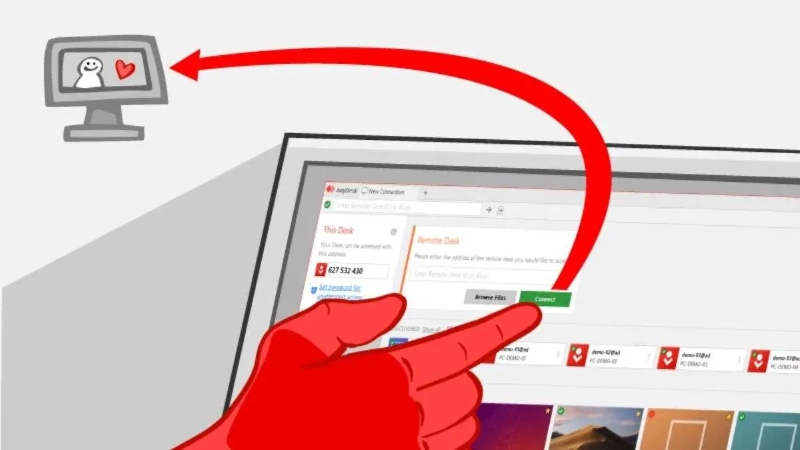
Ayrıntılara girmeden önce, hem yerel hem de uzak bilgisayarda AnyDesk istemcisinin çalışıyor olması gerektiğini unutmayın. Öncelikle AnyDesk’i indirin. İndirilen dosyaya çift tıklayın, AnyDesk istemcisini başlatacak. İstemci başlatıldıktan sonra göreceğiniz ilk şey, adresinizin üstte olduğu bir ekran olacak. Herkes bilgisayarınıza bağlanmak için bu adresi kullanabilecek.
Birinin bilgisayarınıza erişmesine izin vermek veya uzak bir PC’ye bağlanmak istiyorsanız ve dosya aktarımı gibi özellikleri kullanmayı planlamıyorsanız, istemciyi kurulum yapmadan kullanabilirsiniz. Ancak AnyDesk’i tam potansiyeliyle kullanmak için yüklemeniz gerek. Uzak bir bilgisayara bağlanmak için adresi üstteki adres çubuğuna girin. Adres geçerliyse bir makine görünecek.
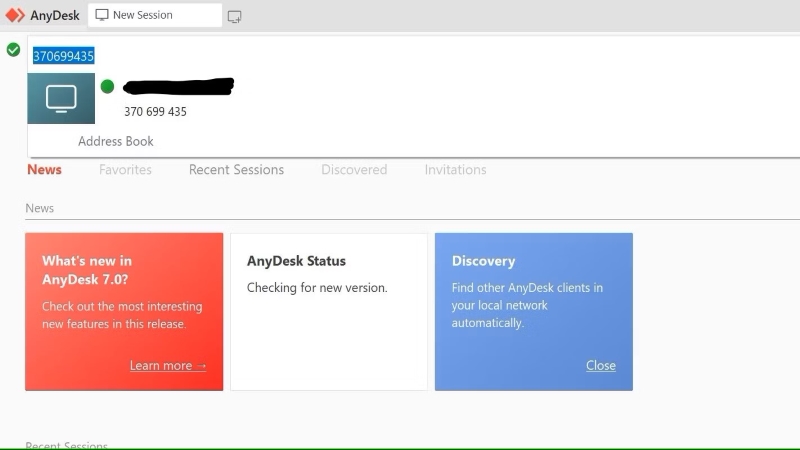
Makinenin isminin üzerine tıklayın ve AnyDesk uzak bilgisayara bir bağlantı isteği gönderecek. Diğer uçtaki kullanıcı bağlantı isteğini kabul ettiğinde, makineyi AnyDesk içinden kullanabileceksiniz. Aynı işlem mobil cihazlar için de geçerli. Android veya iOS için ilgili uygulama mağazasından AnyDesk uygulamasını yükleyin. Uygulamayı başlatın ve adresi not edin. Telefonunuza bağlanmak için yukarıda gösterildiği gibi adresi kullanın.
Anydesk ne işe yarar ve ne niçin kullanılır artık biliyorsunuz. Özetlemek gerekirse, katılımsız erişim, dosya aktarımı, yerel yazdırma ve işletim sisteminden bağımsız olarak bağlanabilme özelliği ile AnyDesk, uzaktan çalışma yapmak için mükemmel bir seçim.
Anydesk Lisanslama Nasıl Yapılır?

Ücretsiz sürümü kullanıyorsanız ve sınırlı özellikler size yetmiyorsa, uygulamayı lisanslamanız gerek. Anydesk lisanslama ücretsiz değil. Bu yüzden, yıllık olarak belirli bir miktarda ödeme yapmanız gerektiğinin altını çizelim. Bu bağlantıdaki resmi web sitesine giderek lisanslama için sipariş verebilirsiniz.
Bireysel şirketler veya özel bireysel kullanım için ideal olan ‘Solo‘ planını aylık 12.90 dolar karşılığında; Maksimum 20 kişilik şirketler için ‘Standart‘ planı aylık 25.90 dolar karşılığında; Devasa bir şirketiniz var ise 1000 cihaza kadar kullanım imkanı sunan ‘Advanced‘ planını aylık 67 dolara satın alabilirsiniz. Anydesk lisanslama konusunda Türkiye özelinde yerel fiyatlandırma olmadığını belirtelim. Bu yüzden dolar cinsinden ödeme yapmak durumundasınız.
Anydesk Güvenilir Mi?
Askeri standartta TLS 1.2 Standartlaştırılmış Protokol Teknolojisi, tüm bağlantıları yetkisiz erişime karşı koruduğu ve her bağlannın doğrulanması için RSA 2048 asimetrik anahtar değişimi şifrelemesi kullanıldığı için Anydesk fazlasıyla güvenilir bir program. Ayrıca 256-bit AES Transport Encryption ile veri akışı şifreleniyor ve tüm hesaplarınız için Salted Password Hashing teknolojisi kullanıldığı için üçüncü şahıs hiç kimse verilerinize ulaşamıyor.
Tabii ki yüzde 100 güvenli yazılım diye bir şey yoktur ancak Anydesk güvenilir mi sorusuna ben gönül rahatlığıyla ‘evet‘ cevabını verebiliyorum. Tabii ki tercih sizin. Ayrıca yukarıda anlattığımız lisanslama yöntemi haricinde illegal yöntemler ile Anydesk’i ücretsiz kullanmaya çalıştığınızda bu güvenlik sistemlerinin sizler için geçerli olmayabileceğini ve bilgilerinizin ele geçirebileceğinin de altını çizelim.
Anydesk Benzeri Programlar
1- TeamViewer

Anydesk ne işe yararsa TeamViewer‘da o işe yarar. Bu yazılımın kesinlikle Anydesk’ten eksik kalır yanı yok. Masaüstünden masaüstüne, masaüstünden mobile, mobilden mobile veya sunucular ve IoT cihazları gibi katılımsız cihazlara her yerden güvenli bir şekilde bağlanmanıza ve bunları izlemenize olanak tanıyan, kullanımı kolay uzaktan destek ve erişim yazılımı. Kişisel kullanım için ücretsiz ancak premium sürümü Anydesk’ten daha pahalı.
2- ConnectWise Control

Anydesk benzeri programların arasında en çok tercih edilenlerden olan ConnectWise Control‘ün evrensel uzaktan erişim yazılımı, uzaktan destek, uzaktan erişim ve uzaktan toplantılar için her şey dahil bir çözüm sunuyor. Kullanımı kolay ve bağlantısı çok hızlı ancak rakiplerinden çok daha pahalı olduğu için pek tercih edilmiyor. Yoksa rakiplerine kıyasla eksiği yok.
3- RemotePC
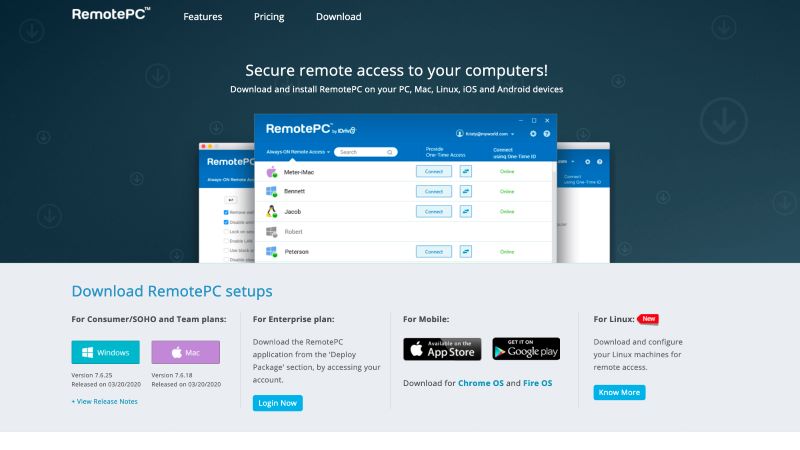
RemotePC, uzaktaki bilgisayarlarınıza istediğiniz zaman, herhangi bir cihazdan erişmenize ve bunları yönetmenize olanak tanıyor. Bir sunum üzerinde çalışması veya sorun gidermeye yardımcı olması için bir arkadaşınızı bilgisayarınıza erişmeye davet edebiliyorsunuz. İlk yıl yüzde 50 indirim yaptığı için rakiplerinin önüne geçiyor. İhtiyaçlarınıza hitap ediyorsa, bir göz atabilirsiniz.
Anydesk ne işe yarar ve bağlantı süreci nasıl işler tüm detaylarıyla anlattık. Ayrıca alterantif uzaktan bağlantı programlarını da sizlere aktardık. Soru ve sorunlarınız için aşağıdaki yorumlar kısmından bizlere ulaşabilirsiniz!