


Hangi Windows sürümüne sahip olduğunuzu biliyor musunuz? Windows sürümü öğrenme makalemizde en kolay yöntemi sizlerle paylaşıyoruz. Yüklediğiniz her şey için genellikle tam Windows sürüm numarasını bilmeniz gerekmese de, çalıştırmakta olduğunuz işletim sistemi sürümüyle ilgili genel bilgileri bilmekten zarar gelmez. Bu yüzden, hangi sürümde olduğunuzu bilmenizde fayda var.
Windows her zaman yapı numaraları kullandı ancak Windows 10 ile işler biraz değişti. Her şeyden önce Microsoft, Windows’un artık yeni sürümlerinin olmayacağını iddia etti ancak şirket planlarını değiştirdi ve Windows 11‘i piyasaya sürdü. Microsoft, hizmet paketlerini de kaldırdı, bunun yerine her yıl iki büyük yapı yayınlamaya geçti. Kullandığınız her bir Windows için Windows hangi sürüm olduğunu öğrenme oldukça basit.
Windows Sürümü Öğrenme Nasıl Yapılır?
Yeni Ayarlar uygulaması ayrıca derleme, sürüm ve sürüm bilgilerini kullanıcı dostu bir biçimde güncellendiği için Windows 10 ve Windows 11 gibi sürümlerde Windows ürün anahtarı gibi bilgilere ulaşmak daha da kolaylaştı. Ayarları açmak için Windows + I tuşlarına basın. Ayarlar > Sistem > Sistem Bilgisi‘ne gidin. Biraz aşağı kaydırın ve peşinde olduğunuz bilgileri göreceksiniz.
1- Windows 11 Sürümünü Öğrenme
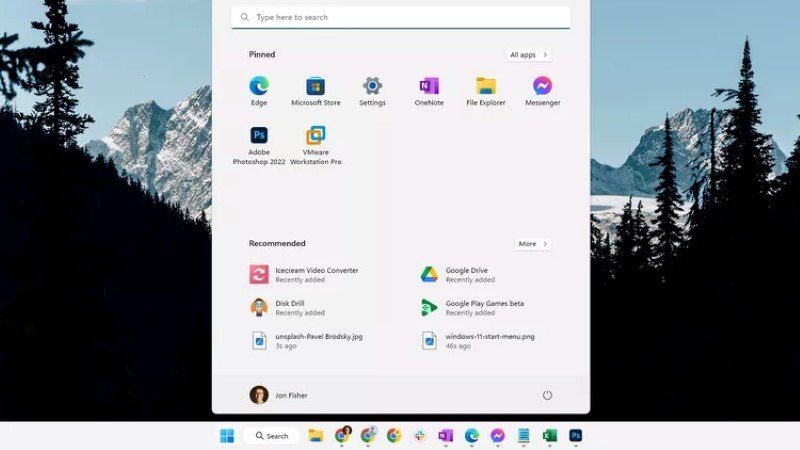
Masaüstünden Başlat düğmesini seçtiğinizde böyle bir Başlat menüsü görürseniz Windows 11’e sahipsiniz demektir. Bilgisayarınızın nasıl kurulduğuna bağlı olarak, tüm görev çubuğu öğeleri ekranın sol altında da olabilir. Yetkili Kullanıcı Menüsü, Başlat düğmesini sağ tıkladığınızda karşınıza gelecek. Oradan Ayarlar > Sistem > Sistem Bilgisi bölümüne giderek sürümünüzü görebilirsiniz.
Windows 11, Windows’un en son sürümüdür. Yeni bir bilgisayarınız varsa, Windows 11’in yüklü olması gerçekten iyi. Tüm Windows 11 yüklemeleri 64 bittir. Hangi Windows 11 sürümüne sahip olduğunuz, Ayarlar > Sistem > Sistem Bilgisi alanında listelenecek.
2- Windows 10 Sürümünü Öğrenme
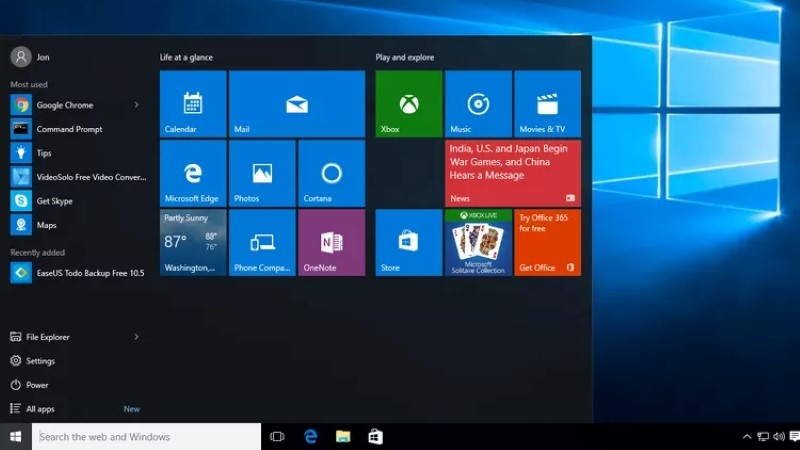
Windows hangi sürüm olduğunu öğrenme, Windows 11‘de olduğu gibi Windows 10’da da hemen hemen aynı. Masaüstünden Başlat düğmesini seçtiğinizde böyle bir Başlat menüsü görüyorsanız Windows 10’a sahipsiniz demektir. Windows 11’de olduğu gibi, Başlat menüsüne sağ tıklarsanız Yetkili Kullanıcı Menüsünü görürsünüz.
Yüklediğiniz Windows 10 sürümünün yanı sıra sistem türü (64 bit veya 32 bit), Denetim Masası uygulamasının Sistem bölümünde listelenmiş olarak bulabilirsiniz. Sistem menüsünün altında Windows 10 sürüm numarası yazacak.
3- Windows 8 veya 8.1 Sürümünü Öğrenme

Masaüstünün sol alt tarafında bir Başlat düğmesi görürseniz ve onu seçtiğinizde Başlat menüsüne giderseniz Windows 8.1’e sahipsiniz demektir. Masaüstünde hiç Başlat düğmesi görmüyorsanız, Windows 8’e sahipsiniz demektir. Kullanmakta olduğunuz Windows 8 veya 8.1 sürümünün yanı sıra bu Windows 8 sürümünün 32 bit mi yoksa 64 bit mi olduğuna ilişkin bilgilerin tümü, yine Denetim Masası’nda Sistem bölümünde mevcut.
Windows 8.1’i mi yoksa Windows 8’i mi çalıştırdığınızdan emin değilseniz, bu bilgilerinde Sistem uygulamasında listelendiğini de göreceksiniz. Windows sürümü öğrenme işleminden sonra, bu eski sürümden Windows 10 veya 11’e geçmenizi şiddetle tavsiye ederiz.
4- Windows 7 Sürümünü Öğrenme
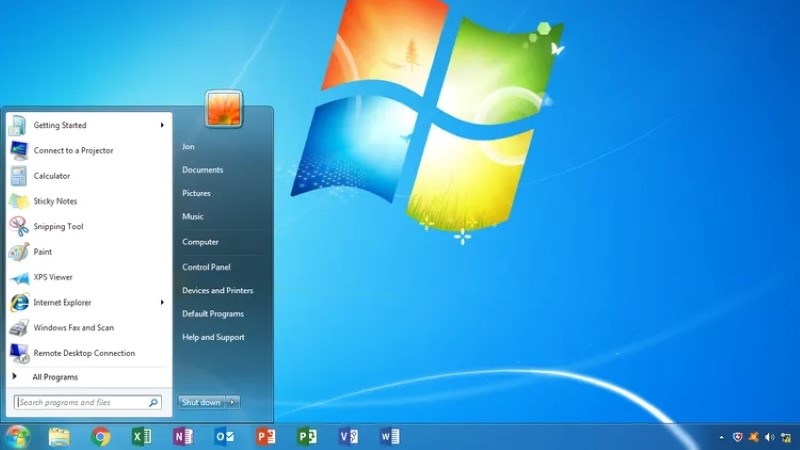
Başlat düğmesini seçtiğinizde buna benzeyen bir Başlat menüsü görüyorsanız, Windows 7’ye sahipsiniz demektir. Hangi Windows 7 sürümüne sahip olduğunuz ve bunun 64 bit mi yoksa 32 bit mi olduğuyla ilgili bilgilerin tümü, yine Denetim Masası > Sistem içerisinde mevcut.
5- Komut Koduyla Windows Sürümü Öğrenme
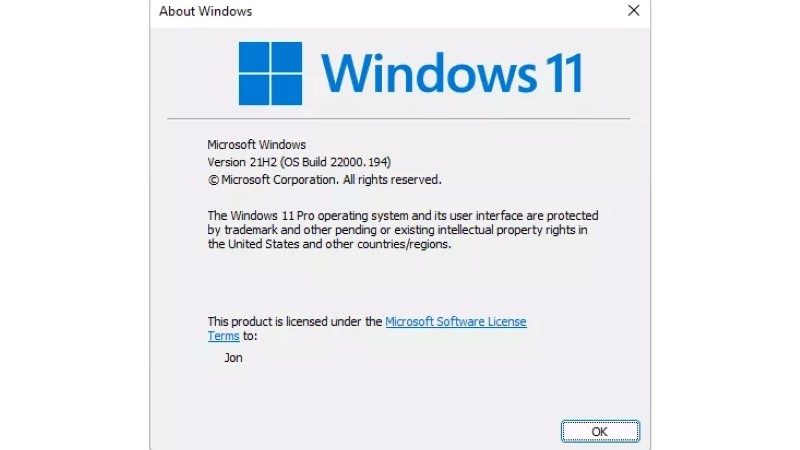
Windows sürümü öğrenme komutu da mevcut. Yukarıdaki resimler ve bilgiler, çalıştırdığınız Windows sürümünü belirlemenin en iyi yolu olsa da, tek yol bu değil. Bilgisayarınızda çalıştırabileceğiniz, Windows sürümü dahil bir Windows Hakkında ekranı görüntüleyen bir komut da var. Çalıştırdığınız Windows sürümünden bağımsız olarak bunu yapmak gerçekten çok basit.
Çalıştır iletişim kutusunu Win+R klavye kısayoluyla açmanız ve “winver” yazdıktan sonra Enter’a basmanız yeterli. Yukarıdaki görselde gördüğünüz gibi Windows hangi sürüm olduğunu öğrenme ekranı karşınıza gelecek.
Windows Ürün Anahtarı Nerede Yazar?
Windows ürün anahtarı öğrenmek için CMD (Komut İstemi) kullanabilirsiniz. Komut istemini başlatın. Oraya ulaşmanın en kolay yolu, çalıştır iletişim kutusunu açmak için Windows + R tuşlarına basmak, ardından cmd yazıp Enter tuşuna basmaktır. Daha sonra aşağıdaki adımları takip edin:
- Aşağıdaki komutu yapıştırın veya yazın ve Enter tuşuna basın.
- wmic path softwareLicensingService get OA3xOriginalProductKey
- Windows ürün anahtarınız, ekranda “OA3XOriginalProductKey” yazan satırın altında yazacak.
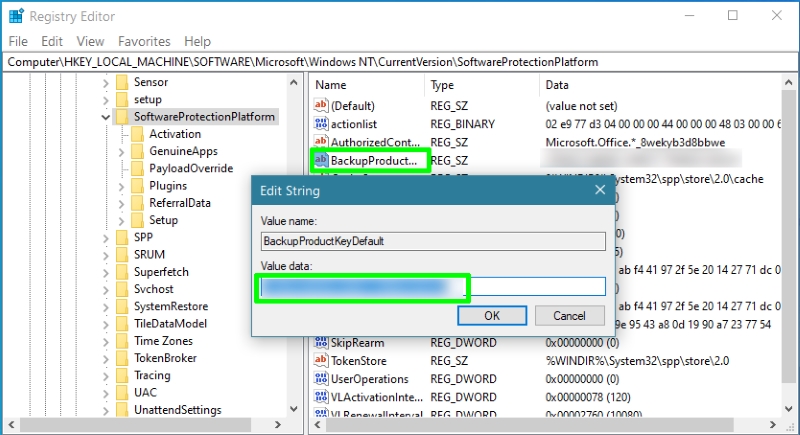
CMD haricinde Windows ürün anahtarı nerede yazar? Yukarıdaki CMD yöntemi işe yaramazsa, Windows 11 veya Windows 10 ürün anahtarınızın bir kopyası kayıt defterinizde yer aldığı için orayı da kontrol etmek isteyebilirsiniz.
- Windows tuşu + R’ye basın ve “regedit” yazıp Enter’a basarak kayıt defteri düzenleyicisini açın.
- Kullanıcı Hesabı Denetimi tarafından izin istenirse Evet‘i tıklayın.
- HKEY_LOCAL_MACHINE\SOFTWARE\Microsoft\Windows NT\CurrentVersion\SoftwareProtectionPlatform konumuna gidin.
- BackupProductKeyDefault anahtarını açın.
- Windows 10 veya 11 ürün anahtarını buradan kopyalayabilirsiniz.
Böylelikle Windows sürümü öğrenme ve ürün anahtarınızı bulma konusunda sizlere gereken tüm bilgileri sağladığımızı düşünüyoruz. Böyle önemli bilgiler için üçüncü taraf uygulamalara güvenerek sisteminizi riske atmak zorunda değilsiniz. Artık Windows sürümünüzü ve ürün anahtarınızı bildiğinizi varsayıyoruz. Bir dip not olarak her Windows güncellemesi ile sürüm numaranızın değişebileceğini de sizlere hatırlatalım.