


Yeni bir bilgisayar aldınız, format attınız veya aniden Windows 10 ses sorunu mu ortaya çıktı? Eğer donanımsal bir sorununuz yoksa ve bilgisayardan ses gelmiyor diyorsanız sizler için kesin çözümleri derledik.
Ses sorunlarının sebepleri arasında sesinizin kısık olması, sürücülerinizin güncel olmaması, kablolarınızın yerine oturmaması gibi problemler olabilir. Aşağıda, Windows 10‘da ses sorununu düzeltmeye yönelik hızlı ve kolay çözümleri ele aldık.
Windows 10 Ses Sorunu Nasıl Çözülür?
1) Sesin Kısık Olmadığına Emin Olun
Bilgisayardan ses gelmiyor diyorsanız ve Windows 10 ses sorunu yaşıyorsanız ilk olarak, en belirgin ve kolay yöntemi aradan çıkaralım. Bilgisayarınızda ses yoksa, sesi kapatmadığınızdan emin olmak için iki kez kontrol edin. Ana sesi kontrol etmek için bilgisayarınızın sağ alt köşesindeki Ses simgesine tıklayın; sessize alınmadığından veya çok düşük bir düzeye ayarlanmadığından emin olun.
Bundan sonra, aynı simgeye sağ tıklayın ve ses çalan tüm uygulamalar için geçerli ses seviyesini görmek için Ses Karıştırıcısını Aç‘ı seçin. Bunları gerektiği gibi açın ve yanlışlıkla sessize alınmadıklarından emin olun.
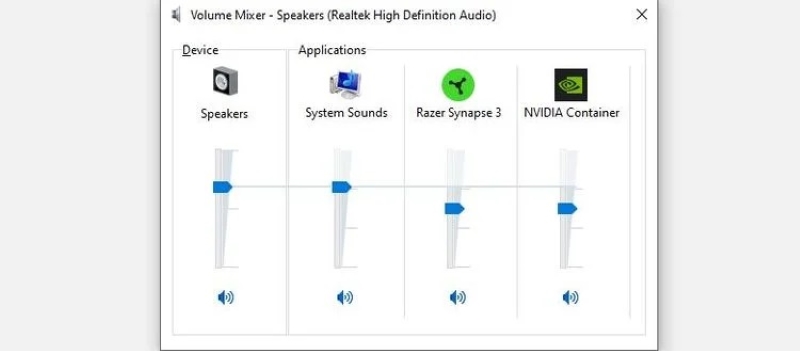
Windows 10 ses sorunu yaşıyorsanız ayrıca etkin uygulamaların, oyunların, video oynatıcıların veya benzerlerinin ses düzeyini de kontrol ettiğinizden emin olun. Hem ana hem de tarayıcı ses düzeylerini açmış olsanız bile, sesi kapatılmış bir YouTube videosundan yine de ses çıkmaz.
İlgili bir notta, aktif olarak kullanmadığınız yoğun sesli uygulamaları kapatın. Bazı programlar ses cihazınızın kontrolünü ele geçirebilir, böylece diğer cihazlardan hiçbir şey duymazsınız. Örneğin, Bluetooth kulaklık kullanırken bir Discord aramasında olmak diğer uygulamalardan ses duymanızı engelleyebilir.
Devam etmeden önce, bu noktada bilgisayarınızı yeniden başlatmanız da akıllıca olacak. Ses sorununuz, ses çıkışını kilitleyen bekleyen bir güncelleme nedeniyle geçici olabilir. Bu nedenle bilgisayarınızı bir kez yeniden başlatmanız faydalı olacak.
2) Doğru Ses Çıkışını Kullandığınızdan Emin Olun
Bilgisayarınıza bağlı birden fazla ses çıkışınız varsa, Windows’un sesi yanlış aygıttan alması olası bir sorun.
Windows 10 ses sorunu çözümü için, oynatma için kullanılan cihazı değiştirmek için Ses simgesine tekrar tıklayın. Birden fazla etkinleştirdiyseniz, ses seviyesi kaydırıcısının üzerinde mevcut cihazın adını görürsünüz. Buna tıklayın, ardından listeden kullanmak istediğiniz seçeneği seçin.
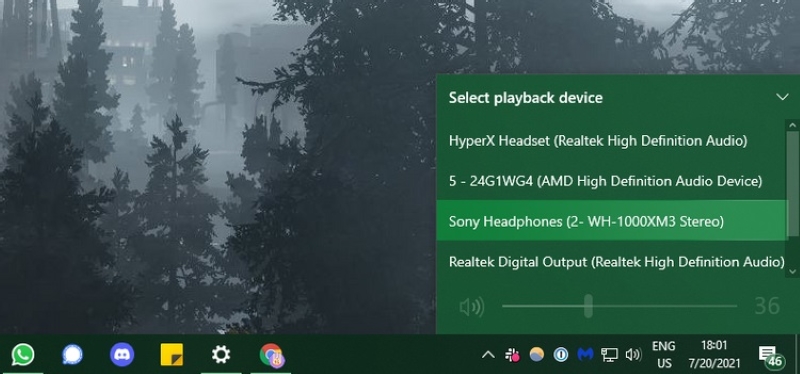
Bu yalnızca hızlı bir değiştirici, bu nedenle mevcut tüm cihazları göremeyebilirsiniz. Bilgisayarınıza bağlı ses cihazlarının tam listesini görmek için Ses simgesine sağ tıklayın ve Ses Ayarlarını Aç‘ı seçin. Bu, Ayarlar > Sistem > Ses menüsüne kısa yoldan ulaşmanızı sağlayacak.
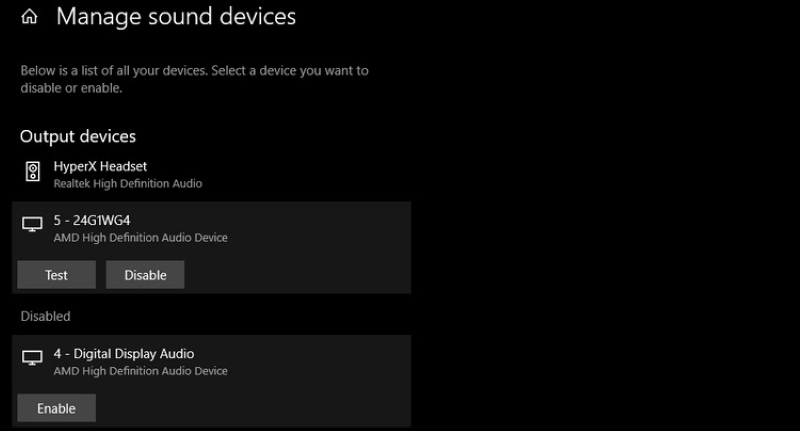
Bu sayfada, bilgisayarınıza bağlı olan her şeyi görmek için Çıkış cihazınızı seçin başlığı altındaki Ses Cihazlarını Yönet‘i tıklayın. Hızlı bir ton çalmak için mevcut cihazlardan herhangi biri için Test seçeneğini kullanın.
Kullanmak istediğiniz cihazı kapatmadığınızdan emin olmak için Devre Dışı bölümünü kontrol edin. Bir seçeneğe tıklayın ve gerekirse tekrar açmak için Etkinleştir‘e basın.
Beklediğiniz ses çıkışını görmüyorsanız veya çalışmıyorsa aşağıdaki adımlarla devam edin. Hoparlörleriniz, kulaklıklarınız veya diğer cihazlarınız için farklı yöntemler deneyeceğiz.
3) Tüm Kablo Bağlantılarınızı Kontrol Edin
Ardından, özellikle istediğiniz çıkış yukarıdaki menülerde görünmüyorsa, tüm ses cihazlarınızın fiziksel bağlantılarını kontrol etmelisiniz.
Tüm ses ve güç kablolarının hem bilgisayarınıza hem de aygıta sıkıca takıldığından emin olun. Gevşek bağlantı olmadığından emin olmak için her şeyi çıkarıp yeniden takmak faydalı olacak. Ses kablolarının doğru bağlantı noktalarına takılı olduğundan emin olun.
Herhangi bir kablo aşınmış, aşırı bükülmüş veya başka bir şekilde hasar görmüşse Windows 10 ses sorunu yaşamanız muhtemel. İyi bir bağlantı elde etmek için mümkünse, aşınmış kabloları değiştirmeyi düşünün.
Kulaklık gibi kablosuz ses cihazları için Ayarlar > Cihazlar > Bluetooth ve Diğer Cihazlar‘ı ziyaret edin ve cihazınızı bilgisayarınızla doğru şekilde eşleştirdiğinizden emin olun.
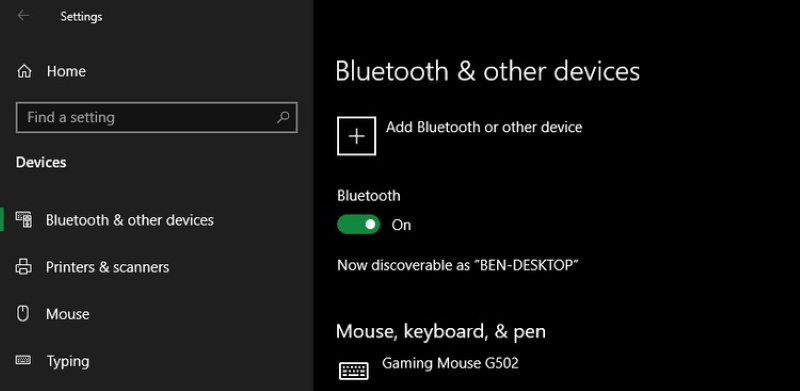
Bu Bluetooth kulaklıkları telefonunuzla veya başka bir şeyle de kullanıyorsanız, önce diğer cihazla bağlantısını kesin, ardından bilgisayarınıza yeniden bağlamayı deneyin. Bilgisayarınızdan Bluetooth kulaklığınıza ses çalmaya çalışmak, bu kulaklıklar halihazırda telefonunuza bağlıyken çalışmayacak.
Son olarak, başka bir cihaza müdahale eden bir şey olması ihtimaline karşı, kullanmak istediğiniz cihaz dışındaki tüm ses cihazlarının bilgisayarınızla olan bağlantısını kesmeyi deneyin.
4) Windows Ses Sorun Gidericisini Deneyin
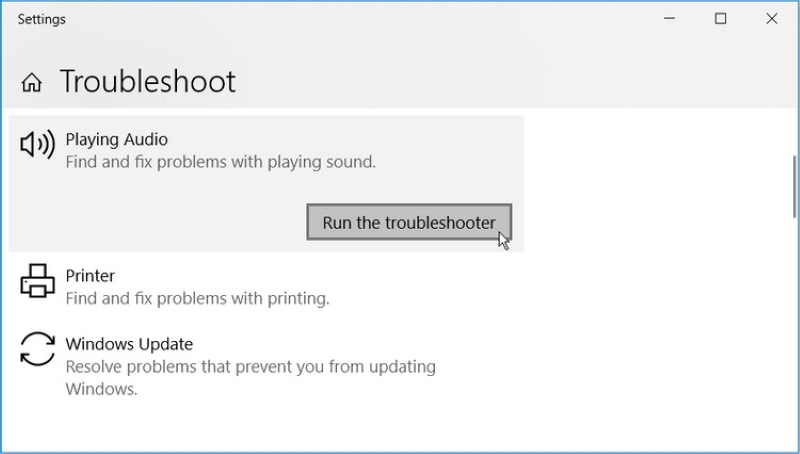
Daha ileri gitmeden önce, yerleşik ses sorun gidericisini çalıştırmayı da bir deneyelim. Bu, Windows 10’un bazen sorunları kendi başına tanımlamasına ve düzeltmesine olanak tanıyan bir sistem. Bu Windows sorun gidericileri her zaman sorunu çözmez, ancak daha karışık çözümler denemeden önce denemeye değer.
Ayarlar > Güncelleme ve Güvenlik > Sorun Giderme > Ek sorun Gidericiler‘e gidin ve Ses Çalma‘yı seçin. Talimatları izleyin ve umarım Windows sorunu otomatik olarak düzeltir.
5) Ses Sürücülerini Güncelleyin veya Tekrar Kurun
Windows 10 ses sorunu yaşıyorsanız, ses sürücünüz bozulmuş olabilir veya bazı sorunları çözmek için bir güncellemeye ihtiyacı olabilir.
Windows 10’da sorunlu sürücüleri düzeltmek için birkaç seçeneğimiz mevcut. Bunları, Başlat düğmesine sağ tıklayarak veya Win + X tuşlarına basarak kullanışlı bir menüden erişebileceğiniz Aygıt Yöneticisi‘nde bulacaksınız.
İlk olarak, sürücüyü en son iyi yapılandırmaya geri döndürmeyi deneyebilirsiniz. Aygıt Yöneticisi’nde Ses girişleri ve çıkışları bölümünü genişletin. Kullanmakta olduğunuz ses cihazına sağ tıklayın, Özellikler’i seçin ve Sürücü sekmesine göz atın.
Varsa Sürücüyü Geri Al seçeneğine basın, Windows 10 önceki sürücü sürümünü kullanma işlemine başlayacak. Ancak, bu yalnızca geri dönülecek daha eski bir sürücü varsa kullanılabilir.
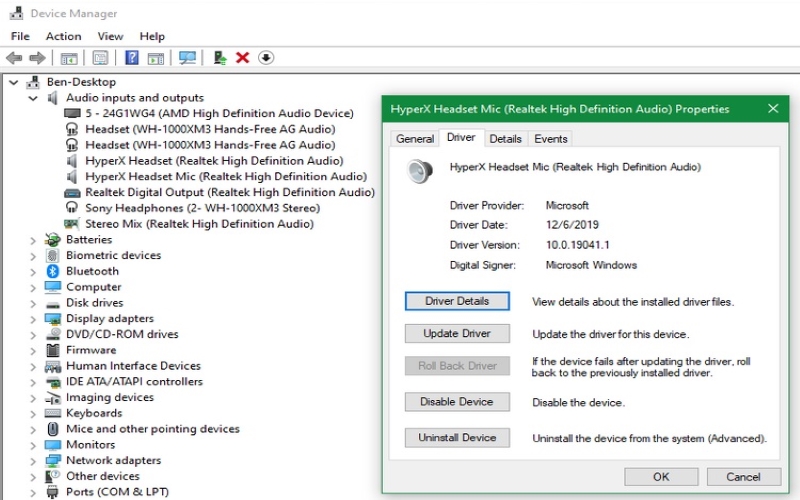
Sürücüyü geri alamazsanız, Sürücüyü Güncelle veya Aygıtı Kaldır‘ı seçmeniz gerekecek.
Sürücüyü bu menüden güncellemeyi deneyebilirsiniz ancak Windows sisteminiz için benzersiz sürücüler bulma konusunda pek iyi olmadığı için muhtemelen sürücüyü manuel olarak güncellemeniz gerekecek. Mevcut bir güncelleme olmadığını varsayarak, Cihazı Kaldır’ı seçin. Bu, rahatsız edici sürücüyü kaldıracak, böylece yeni bir kopyayı yeniden yükleyebilirsiniz.
Kaldırma işlemine devam etmeden önce, varsa, sürücünün en son üretici sürümünü indirin. Bunları genellikle doğrudan donanım verenin web sitesinden indirebilirsiniz. Cihazınızın adını ve ardından “sürücü” kelimesini aramak, onu bulmak için yeterli olacak; yalnızca şaibeli üçüncü taraf web sitelerinden sürücü indirmeyin.
Cihazınız için belirli bir sürücü yoksa, yine de devam edin ve Windows 10 ses sorunu çözmek için yeniden başlatmanın ardından genel bir sürücüyü yeniden yükleyecek.
Özellikler penceresinde Aygıtı Kaldır’ı tıkladığınızda Aygıt Kaldırmayı Onayla kutusunu göreceksiniz. Sürücüye bağlı olarak, bu pencere ayrıca bu aygıtın sürücü yazılımını silme seçeneğini de içerebilir. Bu bir seçenekse, kutuyu işaretleyin ve Tamam’a basın.
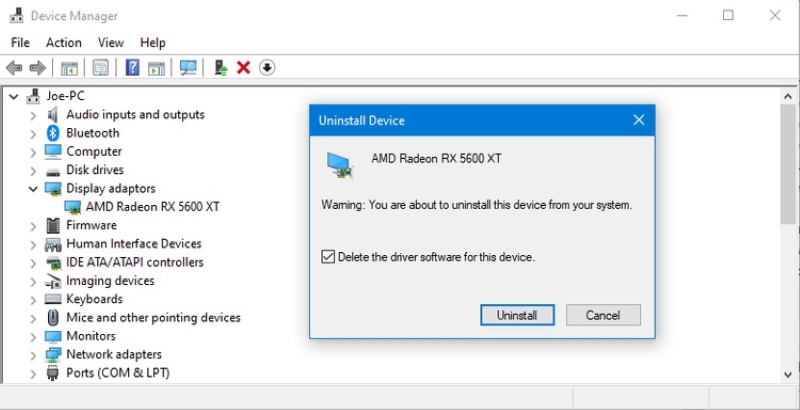
Sürücüleri sildikten sonra sisteminizi yeniden başlatın. Yeni bir sürücü indirebildiyseniz, şimdi yükleyin. Aksi takdirde, Windows cihazınız için genel sürücüsünü zaten yeniden yüklemiş olmalı.
Belirli bir cihaz için yukarıdakileri yapmak sorunu çözmezse, cihazın Ses, video ve oyun denetleyicileri kategorisi altındaki girişi için bu adımları deneyin.
6) IDT High Definition Audio CODEC’i Güncelleyin
Windows 10 ses sorunu yaşayan bazı sistemler, IDT High Definition Audio CODEC ile ilgili sorunlarla karşılaşabilir. Bu, kullanmak istediğiniz ses sürücüsünü seçmenize izin veren manuel bir sürücü güncellemesiyle düzeltilebilir.
Yukarıda anlatıldığı gibi Aygıt Yöneticisi‘ni tekrar ziyaret edin. Ses, video ve oyun denetleyicileri bölümünü genişletin. IDT High Definition Audio CODEC‘i görürseniz, sağ tıklayın ve Sürücüyü Güncelle‘yi seçin. Bilgisayarınıza bağlı olarak bunu göremeyebilirsiniz. Bunu yapmazsanız, bir sonraki bölüme geçin.
Bir sonraki panelde, Sürücüler İçin Bilgisayarıma Gözat‘ı ve ardından Bilgisayarımdaki Kullanılabilir Sürücüler Listesinden Seçmeme İzin Ver‘i seçin. Bu, sisteme önceden yüklenmiş herhangi bir sürücü arasından seçim yapmanızı sağlayacak.
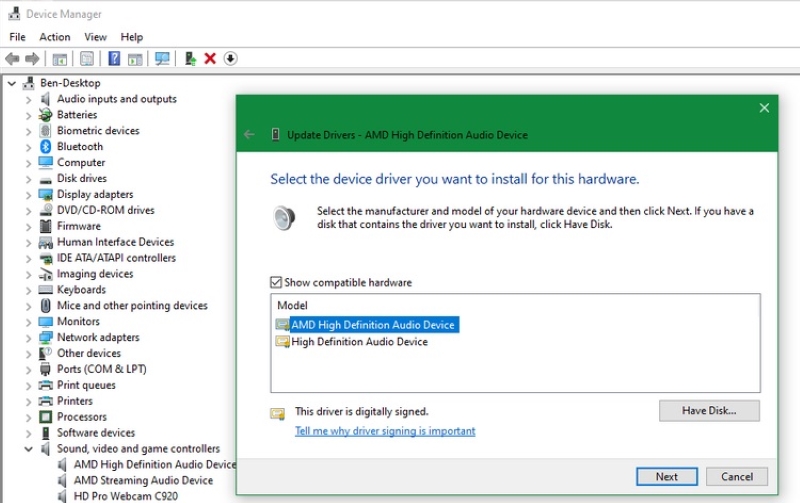
Uyumlu donanımı göster seçeneğinin işaretli olduğundan emin olun. Ardından Model altında, Yüksek Tanımlı Ses Aygıtı‘nı, ardından İleri’yi ve son olarak Evet’i seçin. Değişikliklerin etkili olması için sisteminizi yeniden başlatmanız gerekecek.
7) Realtek High Definition Audio Sorunlarını Giderin
Windows 10 ses sorunu hala çözülmediyse bilgisayar üreticinize ve donanımınıza bağlı olarak, IDT yerine Realtek ses sürücünüz olabilir. Realtek sürücüleri, Windows’taki ses sorunlarını tartışan Windows 10 ses sorunu forum gönderilerinde de sık sık karşımıza çıkar.
İlk olarak, Realtek ses sürücü güncellemelerini kontrol etmek için yukarıdaki aynı işlemi izleyin. Bu işe yaramazsa, Realtek ses sorunlarının denenmesi için birkaç özel düzeltme daha mevcut.
- Realtek WLAN sürücülerini devre dışı bırakın ve son sürüm yüklü olsa bile silip tekrar kurun.
- İlk olarak, Realtek web sitesine gidin ve sisteminiz için geçerli olan en son sürücü sürümünü indirin.
- Ardından Aygıt Yöneticisini tekrar açın ve Realtek Kablosuz LAN sürücülerinize göz atın.
- Bunlar Ağ bağdaştırıcıları altında olmalı ve adında hem Realtek hem de Kablosuz olacak ayarları olacak.
- Sürücüye sağ tıklayın ve Cihazı kaldır’a basın.
- Şimdi indirdiğiniz yeni sürücü dosyasına gidin, içeriğini çıkarın, setup.exe veya benzeri yükleme dosyasını bulun ve talimatları izleyin.
- Kurulumdan sonra sisteminizi yeniden başlatmanız gerekecek.
Windows 10 ses sorunu hala düzelmediyse bir adet daha Realtek ses sorununu çözüm yöntemimiz mevcut. Aşağıdaki adımları izleyin.
- Reddit kullanıcısı Tiflotin, Realtek HD Audio Manager içinden ön jak algılamayı devre dışı bırakarak kalıcı bir Realtek ses sorununu düzeltti.
- Bu yardımcı programı, ekranınızın sağ alt köşesindeki Sistem Tepsisinde görünen Realtek hoparlör simgesine çift tıklayarak açabilirsiniz.
- Küçük oku tıkladığınızda gösterilen genişletilmiş menüde olacak.
- Buna tıkladığınızda, sorununun çözülmüş olması gerek.
8) Windows Ses Geliştirmelerini Devre Dışı Bırakın
Windows 10 ses sorunu çözümü için sırada Windows 10’un ses geliştirmelerine göz atacağız.
- Ses geliştirmelerine erişmek için Sistem Tepsisindeki hoparlör simgesine sağ tıklayın ve Denetim Masasının Ses penceresini açmak için Sesler’i seçin.
- Burada, Oynatma sekmesine geçin ve kullandığınız ses cihazına çift tıklayın.
- Bir sonraki pencerede, Geliştirmeler sekmesine tıklayın. Orada değilse, tüm geliştirmeleri devre dışı bırak etiketli kutuyu işaretleyin ve ardından Uygula’ya basın.
- Birden fazla cihazda ses sorunları yaşıyorsanız, bu işlemi Oynatma listesindeki her cihaz için tekrarlayın.
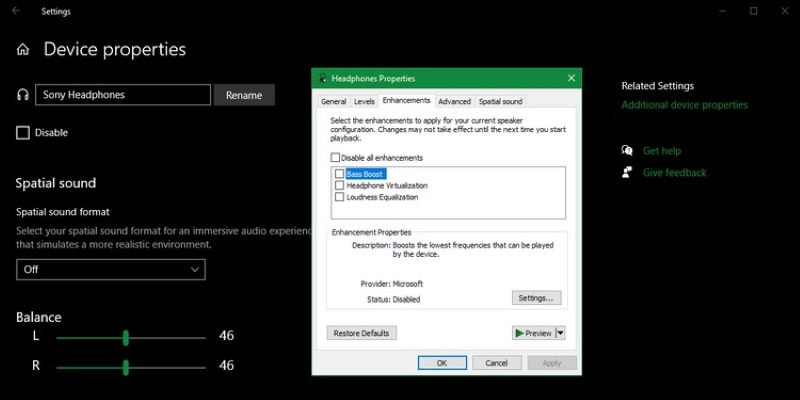
Hazır bu ayara girmişken, kullanmak istediğiniz cihazın varsayılan olarak ayarlandığından emin olun. Bunu yapmak için birine sağ tıklayın ve Varsayılan Cihaz Olarak Ayarla’yı seçin. Bu yöntem genelde Windows 10 ses sorunu için kesin çözüm oldu.
9) Windows Ses Hizmetlerini Yeniden Başlatın
Hâlâ Windows 10 ses sorunu yaşıyorsanız, sesin bilgisayarınızda çalışmamasının nedeni, hizmetlerle ilgili perde arkası bir Windows sorunu olmalı. Ses servislerinin normal şekilde çalışması gerekirken, bazen sebepsiz yere kendilerini devre dışı bırakabilir.
- Hizmetler yöneticisini bulmak ve açmak için Başlat menüsüne Hizmetler yazın.
- Windows Audio’ya ilerleyin. Hizmet çalışmıyorsa, sistem sesiniz düzgün çalışmayacak. Çift tıklayıp Başlat’ı seçerek yeniden başlatın.
- Buradayken hizmetin Başlangıç türünü iki kez kontrol edin. Ses hizmetleri varsayılan olarak Otomatik olarak ayarlanmalı. Bu ayar farklıysa, mutlaka otomatik yapın.
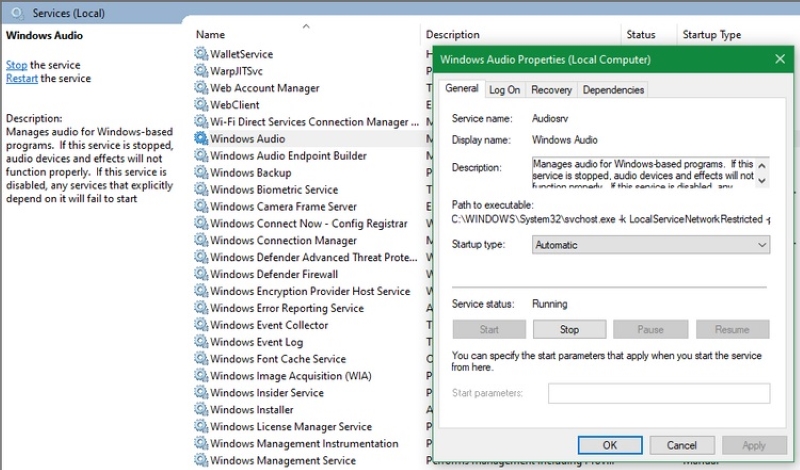
Windows Ses Uç Noktası Oluşturucu’yu da aynı şekilde kontrol edin, çünkü ses de bunun doğru çalışmasına bağlı. Bu seçenek kapalıysa, mutlaka açın.
Tüm Windows 10 ses sorunu çözümlerini sizler için derledik. Bu çözümlerden en az bir tanesi sizin için yüzde 100 şekilde çözüm sağlayacak. Eğer hala bilgisayardan ses gelmiyor diyorsanız farklı bir ses donanımı ile sesi kontrol edin.
Bu arada Windows 10 ses sorunu ile mikrofon sorunu tamamen farklı konulardır, onun için ayrı bir rehberimiz de olacak.