


Valorant mouse çalışmıyor veya takılıyor sorunuyla uğraşan oyuncuların sayısının bir hayli arttığını görüyoruz. Riot Games’in popüler FPS oyunu her güncellemeyle oyuncuları mutlu etmeyi başarsa da, fare sorunlarının önüne bir türlü geçemedi. Valorant oynarken sürekli olarak mouse takılması ile uğraşıyorsanız, aşağıdaki çözüm yöntemleri ile karşınızdayız.
Valorant oynarken farenizin çalışmamasının birçok nedeni olabiliyor. Farenizde sorun olmadığından eminseniz ve Valorant‘ta sürekli olarak fare takılma sorunu yaşıyorsanız, sorunun oyun ayarlarınızdan veya arka çalışan bir uygulamadan kaynaklıyor olma ihtimali çok yüksek. Bu yüzden, aşağıda sizlere anlatacağımız adımları sırasıyla uyguladıktan sonra, sorunsuz bir oyun deneyimi sizleri bekliyor olacak.
Valorant Mouse Çalışmıyor: Ne Yapmalıyım?
Valorant’ta mouse hareket etmiyor sorunu yaşayanların sorununun oyunu yönetici olarak başlattığında sorunlarının çözüldüğünü biliyoruz. Eğer oyunu yönetici olarak başlatmanıza rağmen fare hareket etmiyorsa, uygulayabileceğiniz bazı alternatif çözüm yöntemleri de mevcut. İşte oyunda fare çalışmadığı durumlarda uygulayabileceğiniz çözüm yöntemleri:
- VSync’i Kapatın
- Oyun Ayarlarınızı Düzeltin
- Fare Sürücünüzü Yeniden Yükleyin
- Ayarlar Dosyanızı Düzenleyin
1- VSync’i Kapatın
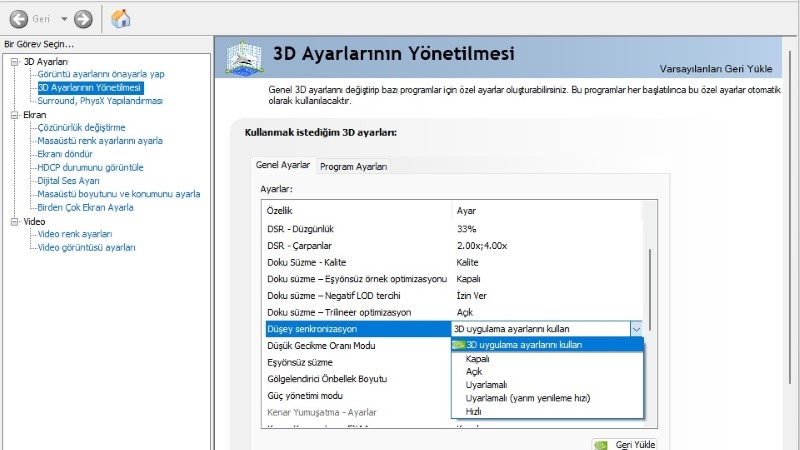
Vsync veya dikey senkronizasyon, açık dünyalı oyunlarda inanılmaz bir özellik. Görüntü oluşturma kalitesini artırıyor ve bu dünyalarda gezinmeyi çok daha keyifli hale getiriyor. Ancak işlemcinizin de iki kat fazla çalışmasına sebep oluyor. Bu da Valorant fare takılma sorununa sebebiyet veriyor. Vsync’i NVIDIA veya AMD kontrol panellerinden kapatabilirsiniz.
- NVIDIA Denetim Masası‘nı açın.
- Soldaki 3D Ayarlarının Yönetilmesi isimli seçeneğe tıklayın ve Genel Ayarlar sekmesini açın.
- Düşey Senkronizasyon sekmesini bulun ve açılır listeyi açmak için bu ayara çift tıklayın ve Kapalı‘yı seçin.
- Uygula‘yı tıklayın ve denetim masasını kapatın.
- Valorant’ı başlatın ve farenizin düzgün çalışıp çalışmadığını kontrol edin.
2- Oyun Ayarlarınızı Düzeltin

Valorant mouse çalışmıyor sorunu genellikle oyun ayarlarınızın yanlış yapılandırılmasından kaynaklanıyor. Yanlış oyun ayarlarından bazıları, fare gibi temel aygıtlarla çakışmalara neden olabiliyor. Bu durumda Valorant fare ayarları da dahil olmak üzere tüm ayarları sıfırlayarak sorunu çözebiliyorsunuz. İşte ayarları sıfırlama adımları:
- Valorant‘ın kapalı olduğundan emin olun.
- Görev çubuğunu sağ tıklayın ve Görev Yöneticisi‘ni başlatın.
- İşlemler altında, Valorant ile ilgili tüm girişleri seçin, her birine sağ tıklayın ve Görevi Sonlandır‘ı seçin.
- Görev yöneticisini kapatın ve Çalıştır uygulamasını başlatmak için Win + R tuşlarına basın.
- Çalıştır iletişim kutusuna %appdata% yazın ve Tamam’a basın.
- Valorant klasörüne gidin, sağ tıklayın ve Sil‘i seçin. (“AppData > Local > VALORANT > Saved > Config”)
- Valorant’ı yeniden başlatın ve farenin çalışıp çalışmadığını kontrol edin.
3- Fare Sürücünüzü Yeniden Yükleyin
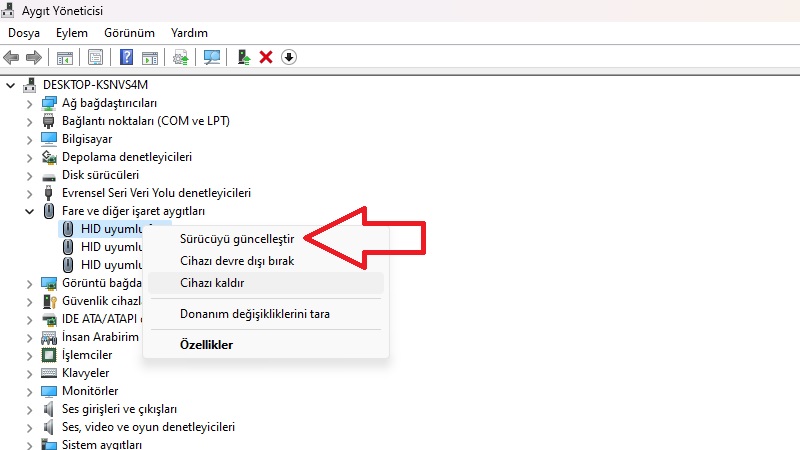
Valorant mouse çalışmıyor diyenlerin büyük çoğunluğunun fare sürücülerinde problem olduğunu da görüyoruz. Sorunu düzeltmek için sürücüyü kaldırmanız ve ardından yeniden yüklemeniz gerek. İşte Valorant fare takılma sorunu çözümü için uygulamanız gereken sürücü güncelleme adımları:
- Başlat menüsüne sağ tıklayın ve Aygıt Yöneticisi‘ni seçin.
- Fareler ve diğer işaretleme aygıtlarına ilerleyin ve listeyi genişletmek için tıklayın.
- HID uyumlu fare‘ye sağ tıklayın ve Kaldır‘ı seçin.
- Alt + F4 tuşlarına basarak cihaz yöneticisini kapatın. Çünkü fareniz çalışmayacak.
- Bilgisayarınızı yeniden başlatmak için tekrar Alt + F4 tuşlarına basın.
- Bilgisayar başladıktan sonra, fare sürücüsü otomatik olarak kurulacak.
4- Ayarlar Dosyanızı Düzenleyin
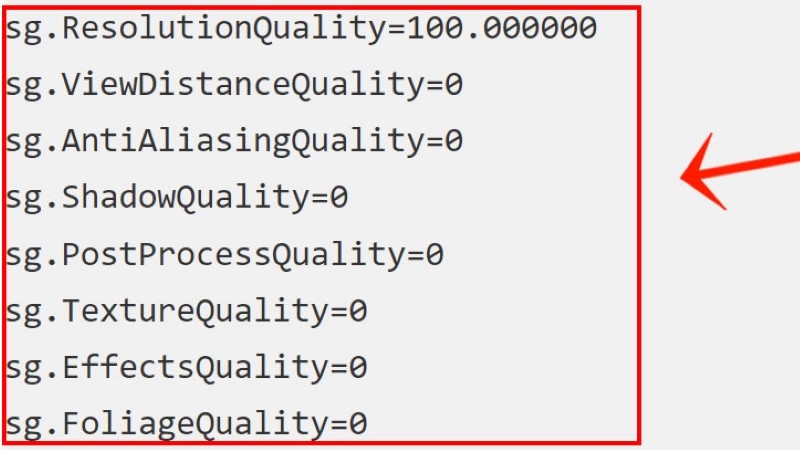
Valorant mouse takılması yaşamanız sebebi, gereğinden fazla yüksek grafikler olabiliyor. Sınırlı kaynaklara sahip olan sisteminiz oyunun taleplerine ayak uyduramıyorsa, fareniz gibi bazı donanımlarınız çalışmayı durduruyor. Çözüm, GameUserSettings.ini dosyasındaki bu ayarları düzenlemek oluyor. Nasıl yapabileceğinizi aşağıda açıklıyoruz:
- Valorant’ı kapatın ve Çalıştır iletişim kutusunu açmak için Win + R tuşlarına basın.
- Gizli Yerel Veriler klasörünü açmak için %localappdata% yazın ve Tamam’a basın.
- Valorant klasörüne gidin, açın ve Saved\Config‘e gidin.
- GameUserSettings.ini dosyasını bulun, sağ tıklayın ve Düzenle’yi seçerek Not Defteri’nde açın.
- sg.ResolutionQuality satırına ilerleyin, yukarıdaki resimdeki gibi grafik ayarlarını uygulayın.
- Dosyayı kaydedin ve Valorant oyununu yeniden başlatın.
Valorant Fare Takılma Sorunu Nasıl Çözülür?
Valorant mouse çalışmıyorsa, yapmanız gerekenleri yukarıda sizlere aktardık. Eğer Valorant mouse hızlı çevirince takılıyor gibi sorunlarınız varsa ve fareniz sözünüzü dinlemiyorsa, aşağıdaki yöntemleri de denemenizde fayda var:
- Valorant’ı Yönetici Olarak Başlatın
- Fare Yoklama Oranını Değiştirin
- Güvenli Mod ile Sorunları Giderin
- G HUB Yazılımını Yeniden Yükleyin
- Windows Gücünü Yüksek Performansa Alın
1- Valorant’ı Yönetici Olarak Başlatın
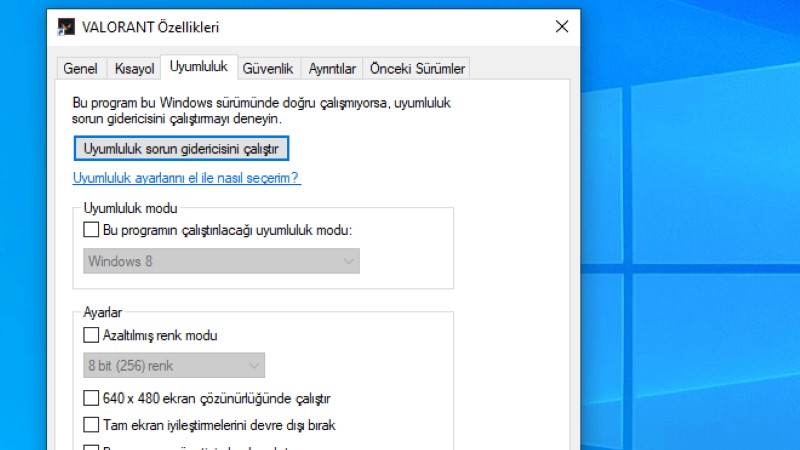
Yapmanız gereken ilk şey, Valorant’ı yönetici olarak başlatmak ve bunun sorunu çözüp çözmediğini görmek. Bir Windows bilgisayarda herhangi bir programı, üzerine sağ tıklayarak yönetici olarak çalıştırabilirsiniz. Bu işe yaramazsa, aşağıda açıklanan diğer çözümleri deneyin.
2- Fare Yoklama Oranını Değiştirin
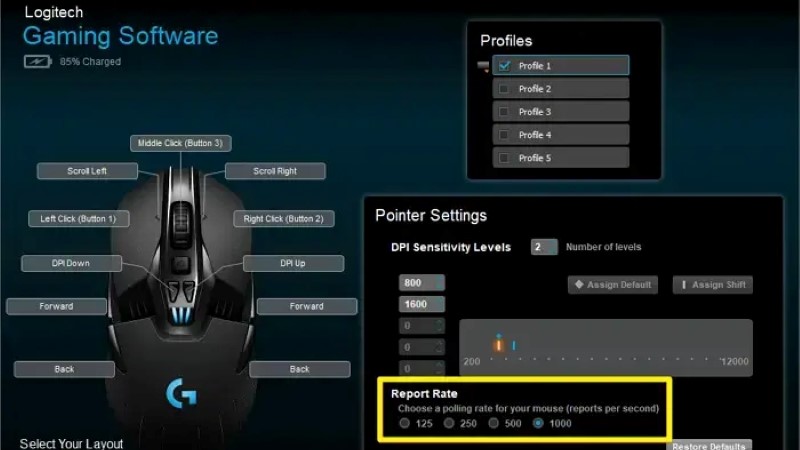
Fare yoklama oranı, bir farenin ekrandaki konumunu işlemciye gösterme sayısının ölçümüdür. Yüksek yoklama oranı, fare gecikmesini azaltmaya yardımcı oluyor ancak etkilenen bazı oyuncular için yüksek yoklama oranı, fare imlecinin ekranda takılmasına neden oluyor. Bu sorunu çözmek için, fare yoklama oranlarını düşürebilirsiniz. Her ayarı deneyip oyun deneyiminizi kontrol edin.
Yoklama oranını değiştirmek için bazı oyun farelerinde özel düğmeler bulunuyor. Farenizde böyle düğmeler olup olmadığını kontrol edin. Fare yoklama oranınızı değiştirmek için oyun faresi yazılımınızı (varsa) da kullanabilirsiniz.
3- Güvenli Mod ile Sorunları Giderin
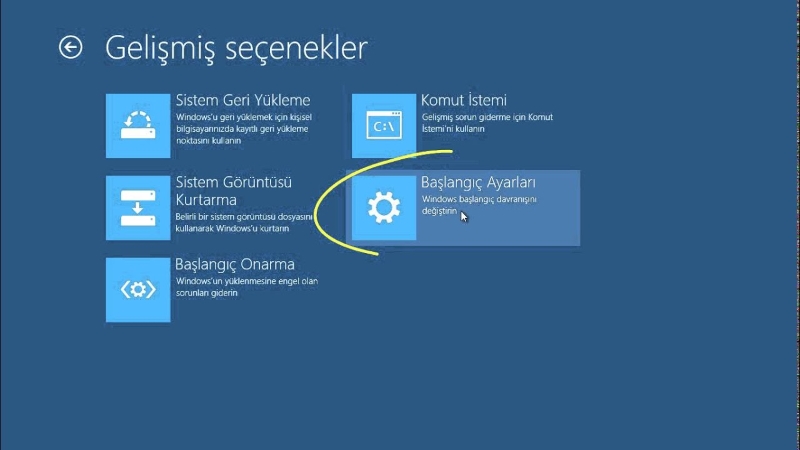
Güvenli Mod, Windows’un yalnızca temel hizmetler ve sürücülerle başladığı bir sürümü diyebiliriz. Diğer tüm başlangıç uygulamaları ve hizmetleri bu durumda devre dışı kalır. Fareniz, çakışan bir üçüncü taraf başlangıç uygulaması nedeniyle Valorant’ta tekliyorsa veya çalışmıyorsa, Valorant mouse çalışmıyor sorununu Güvenli Mod ile çözebilirsiniz.
Windows’u Güvenli Mod ile başlattığınızda Valorant fare takılma sorunu ortadan kalkıyorsa, Valorant’a girmeden önce arkada çalışan programları tek tek kapatıp soruna neden olan programı bulun ve silin.
4- G HUB Yazılımını Yeniden Yükleyin
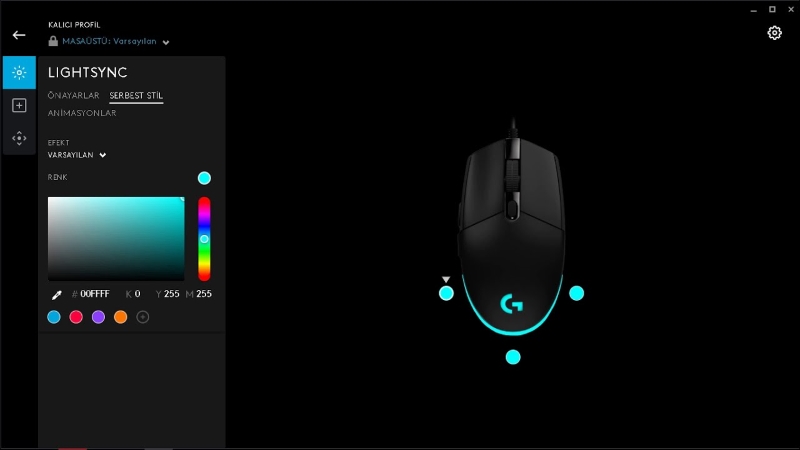
Etkilenen kullanıcıların geri bildirimlerine göre, G HUB yazılımını kaldırıp yeniden yüklemek Valorant mouse takılma sorununu çözüyor. G HUB’ı sisteminize yüklediyseniz, programı kaldırıp yeniden yükleyin. G HUB yazılımını yeniden yüklemeye ek olarak, fare sürücünüzü de kaldırıp yeniden yüklemeniz gerek. Bu adımı da yukarıda size anlattık.
5- Windows Gücünü Yüksek Performansa Alın
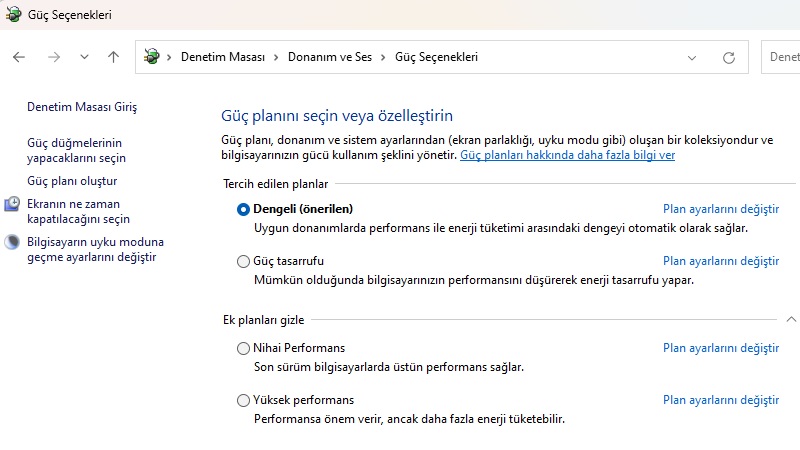
Windows güç planı, Valorant mouse çalışmıyor sorununu çözmese de, takılma sorununu giderebiliyor. Bilgisayarınızı kullanırken maksimum performans ve güvenilirlik için Windows güç planını “Yüksek Performans” moduna alabilirsiniz.
Sonuç olarak, bu kılavuzdaki adımları takip ederek Valorant mouse takılması sorununu kökten çözebilirsiniz. Hala takılma sorunları yaşıyorsanız, sisteminizin oyun için minimum gereksinimleri karşıladığından emin olarak ve grafik ayarlarını düşürerek Valorant’ta mouse takılmasını önleyebilirsiniz. Valorant Sistem Gereksinimleri‘ne göz atmayı unutmayın.