


PC sıcaklık ölçme işlemi nasıl yapılır? Her zaman olmasa da ara ara CPU sıcaklığına bakma gerçekten önemlidir. Eğer bilgisayarınızın performansının düştüğünü düşünüyorsanız, sıcaklık değerlerini kontrol etmenizi tavsiye ediyoruz. Bunu yapmanın en kolay yolunu özetledik.
Bilgisayarlar aşırı ısındığında bunun nedeni genellikle merkezi işlem biriminin (CPU) çok sıcak olmasıdır. Bu, havalandırma eksikliği, toz veya arızalı parçalar gibi çeşitli nedenlerle olabilir. Bilgisayarınızın normalden daha sıcak olduğunu fark etmeye başlarsanız, PC sıcaklık ölçme nasıl yapılır bilmek isteyeceksiniz.
PC Sıcaklık Ölçme Ne Zaman ve Neden Yapılır?
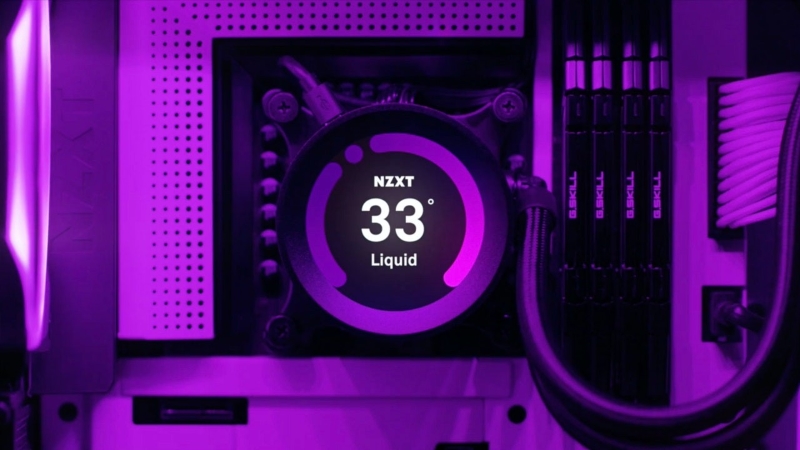
İşlemci, donanım ve yazılımdan alınan talimatların tamamlanmasından sorumludur. Çok sıcak olduğunda cihazınıza önemli ölçüde zarar verebilir. Cihazınıza gereksiz bir zarar vermediğinizden emin olmak için CPU sıcaklığınızı periyodik olarak kontrol etmek iyi bir uygulamadır. Biz bu içeriğimizde aşağıdaki konuların tümüne değineceğiz.
- Overclock Sıcaklık Arttır mı?
- İnce Bilgisayar Çabuk Isınır mı?
- Eski Bilgisayarlarda Isınma Sorunu
- Sıcaklıktan Dolayı PC Kapanma Sorunu
- PC Sıcaklık Ölçme Nasıl Yapılır? (Programsız)
- PC Sıcaklık Ölçme Nasıl Yapılır? (Programlı)
- CPU Sıcaklığı Kaç Olmalı?
- CPU Sıcaklığı Düşürme Nasıl Yapılır?
Bilgisayar Isınma Sorunu Hakkında Her Şey – 2022

Overclock Sıcaklık Arttır mı?
İşlemcinizi overclock ettiğiniz için bilgisayarınız çok sıcak olabilir. Hız aşırtma, işlemcinizi orijinalinden daha yüksek performans elde etmek için değiştirme işlemine denir. Bu, üreticinin amaçladığından daha fazla çalışmaya zorlandığından CPU’nuzun sıcaklığının artmasına neden olabilir.
İnce Bilgisayar Çabuk Isınır mı?
İnce bir bilgisayarınız varsa, diğer bilgisayarlardan daha hızlı ısındığını fark edebilirsiniz. Üreticiler, bazı yeni, daha küçük dizüstü bilgisayarlarda fanları ortadan kaldırdı. İnce dizüstü bilgisayarlarda fan bulunmasa da, aşırı ısınabilen aynı güçlü işlemcilere sahipler. Bu ince bilgisayarların sahipleri genellikle bilgisayarlarını soğutmak için dış aksesuarlar satın almak zorunda. Yani ince bilgisayarınız varsa PC sıcaklık ölçme işlemini sık sık yapmanızı tavsiye ediyoruz.

Eski Bilgisayarlarda Isınma Sorunu
Cihazınızı uzun yıllar kullandıktan sonra, fanların işlemciyi soğutmasını engelleyen toz birikmesi olabilir. Bilgisayarınızı tozdan temiz tutmak, ömrünü yıllarca uzatmaya yardımcı olabilir. Fanların temiz olduğundan emin olmak için bilgisayarınızın parçalarını düzenli olarak kontrol edin. Daha sorunsuz çalışması için yedek parçalara bile ihtiyaçları olabilir.
Sıcaklıktan Dolayı PC Kapanma Sorunu
Bazen bir çökme veya kapanmanın yazılımınız ve donanımınızla hiçbir ilgisi yoktur. Sebebi sadece kendini korumaya çalışan bilgisayardır. Bir aygıt çok uzun süre çok ısındığında, bilgisayarınız daha fazla veya uzun vadeli hasarı önlemek için kendini kapatacaktır. PC sıcaklık ölçme işlemi yaptığınızda, yüksek sıcaklık değerini görebilirsiniz.
Ayrıca, CPU ısındığında bilgisayarınızın programlarının yavaşladığını da fark edebilirsiniz. Bilgisayarınızda çok fazla bilgi olduğunda, işlemci tüm bilgilere ayak uydurmak için daha çok çalışmak zorunda kalır ve normalden daha hızlı ısınır.
PC Sıcaklık Ölçme Nasıl Yapılır? (Programsız)

PC sıcaklık ölçme programsız da yapılabilir. Windows kullanıcısıysanız, Windows 10’da CPU sıcaklığını nasıl kontrol edeceğinizi merak ediyor olabilirsiniz. Ne yazık ki, bunu kontrol etmenin kolay bir yolu yok, bu yüzden temel giriş-çıkış sisteminizi (BIOS) kontrol etmeyi seçmeniz gerekecek. BIOS, anakart üzerinde bulunur ve bilgisayarınızı açtığınızda başlayan ilk yazılımdır. Cihazdaki tüm donanımın açıldığından ve düzgün çalıştığından emin olmaktan sorumludur.
- Adım 1: Görev çubuğundan Ayarlar‘a gidin.
- Adım 2: Güncelleme ve Güvenlik‘e gidin.
- Adım 3: Yan panelde Kurtarma‘yı seçin.
- Adım 4: Gelişmiş başlatma altında Şimdi yeniden başlat’a basın.
- Adım 5: Yeniden başlatma ekranından sorun gidermeyi seçin.
- Adım 6: Gelişmiş seçenekler‘i seçin.
- Adım 7: UEFI Ürün Yazılımı Ayarları‘na tıklayın.
- Adım 8: Onaylamak için Yeniden Başlat‘a tıklayın.
Buradan, PC Health Status veya System Hardware Monitor altında CPU sıcaklığınızın ne olduğunu bulabileceğiniz bir ekrana yönlendirileceksiniz.
PC Sıcaklık Ölçme Nasıl Yapılır? (Programlı)
PC sıcaklık ölçme işlemini program kullanarak hızlıca yapabilirsiniz. Hem Windows hem de Mac cihazlarda CPU sıcaklığını kontrol etmek için uygulamalar mevcut. Bilgisayarınızın tüm işlemcilerinin sıcaklığını izlemenin en erişilebilir yollarından biri Core Temp uygulamasıdır. PC sıcaklık görmek için kullanabileceğiniz en ideal programdır.
- Adım 1: Uygulamayı indirin ve masaüstünüzden açın.
- Adım 2: Widget’ın alt kısmında işlemcilerinizin sıcaklıklarını bulun.
- Adım 3: Görev çubuğunuzun en altına gidin ve temel sıcaklıklara hızlı bir şekilde erişmek için “gizli simgeleri göster”i seçin.
MacOS için CPU sıcaklığını ölçmek istiyorsanız, fanlarınızı ve CPU sıcaklığını doğrudan menü çubuğunuzdan izlemenizi sağlayan Fanny Widget‘ı indirebilirsiniz. Daha fazla kontrol için, fanlarınızın hızlarını manuel olarak kontrol etmenizi sağlayan SpeedFan‘ı bile indirebilirsiniz. Oyuncular ve daha fazla bilgiye erişmek isteyenler için, daha ayrıntılı bir düzen için HWMonitor‘u indirebilirsiniz.
CPU Sıcaklığı Kaç Olmalı?

Bilgisayarınızı mümkün olan en iyi durumda tutmak için sıcaklıklarınızı 60 derecenin altında tutmanız idealdir. Bu sıcaklığın altındaki herhangi bir şey ve bilgisayarınız, bilgisayarınıza zarar vermeden elinden gelenin en iyisini yapabilmeli.
Bilgisayarınızın sürekli olarak 60 derece ile 80 derece arasında olduğunu fark ederseniz, muhtemelen temizlik zamanı gelmiştir. Fanlarınızın düzgün çalıştığından ve toz tarafından engellenmediğinden emin olun. İşlemcinizin 90 derecenin üzerine çıkmadığından emin olun. Bu, bilgisayarınıza ciddi zararlar verecektir. CPU sıcaklığı yüksekse, fanları değiştirmeye ve yapmış olabileceğiniz hız aşırtma ayarlarını geri almaya bakın.
CPU Sıcaklığı Düşürme Nasıl Yapılır?
PC sıcaklık ölçme işlemini anlattık. Peki CPU sıcaklığı düşürme nasıl yapılır? Bilgisayarınızı herhangi bir dahili ve harici hasardan uzak tutmak, uzun ömürlü bir cihaz için en iyi formüldür. Tüm parçalarınızı en iyi durumda tutmak için aşağıda yazdığımız ipuçlarından ve tekniklerden bazılarını deneyin.
- Bilgisayarınızı Temizleyin: Bilgisayarınızın içini ve dışını temiz tutmanın birkaç yolu var. Kirleri iç ve dış kısımlardan uzak tutmak için bir toz bezi ve tek kullanımlık bir basınçlı hava silici kullanabilirsiniz. Fanların ve diğer donanım bileşenlerinin etrafını dikkatlice süpürmek için kasayı da açabilirsiniz.
- Termal Macun Yenileyin: Eski termal macun tabakasını çıkararak ve yeni bir tane ekleyerek aşırı ısınma sorununun kolayca çözülebileceği zamanlar gelir. Isıyı CPU’nuzdan soğutucuya aktaran şey budur ve kuruduğunda CPU sıcaklığınız artabilir.
- İşlemci Soğutucunuzu Değiştirin: Bilgisayarınızı soğutmada hâlâ sorun yaşıyorsanız, yeni bir soğutucuya sahip yeni fanların zamanı gelmiş olabilir. Fanlarınıza ek olarak, hatta onların yerine kolayca bir su soğutma çözümü takabilirsiniz.
- Soğutucu Altlık Kullanın: Hava akışını artırmanın ve cihazınızı korumanın etkili bir yolu, bir dizüstü bilgisayar sehpası kullanmaktır. Sert ve düz bir yüzey, dizüstü bilgisayarınızı boğulmaktan kurtarmanın en iyi yoludur. Dizüstü bilgisayar sehpaları ayrıca bilgisayarınızı serin ve kullanıcı performansını korumak için en uygun açıda tutar.
PC sıcaklık ölçme ve CPU sıcaklığı düşürme rehberimizin sonuna geldik. Ayrıca İşlemciye Termal Macun Nasıl Sürülür? Nelere Dikkat Edilmeli? içeriğimize de mutlaka göz atın. Aklınıza takılan tüm soruları aşağıdaki yorumlar kısmında bizlerle paylaşmayı unutmayın!