


Günümüzün en popüler sosyal medya platformlarından biri olan Instagram, zaman zaman çeşitli sorunlarla karşılaşabiliyor. Bunların başında da Instagram durduruldu hatası geliyor. Sizler için, uygulamanın çalışmadığı bu gibi talihsiz durumları düzeltmek için neler yapmanız gerektiğiniz konusunda bir rehber hazırladık.
Instagram durduruldu hatası düzelmiyor diye endişelenmenize hiç gerek yok. Sizlerle paylaştığımız hızlı ve kolay birkaç adım sayesinde, bu ve benzeri sorunların üstesinden kolaylıkla gelebilirsiniz. Dilerseniz vakit kaybetmeden kılavuzumuza geçelim.
Instagram Durduruldu Hatası ve Çözüm Yolları
Instagram Sunucularında Sorun Olup Olmadığını Kontrol Edin
Eğer Instagram uygulamanız çalışmıyor ise muhtelemen sorun genel olabilir. Bunun için Instagram sunucularında sorun olup olmadığını kontrol edebilirsiniz.
Bunu yapmanızı sağlayan birkaç web sitesi var. En popüleri sizin de tahmin edebileceğiniz üzere Down Detector. Twitter gibi sosyal medya platformlarından bilgi toplayan ve bunu kendi platformunda kullanıcı raporları ile birleştiren site, Instagram durduruldu hatası için başvurabileceğiniz platformların başında geliyor.
Down Detector’ın Instagram sayfasını kontrol ettiğinizde üç mesajdan biri görüntülenecektir:
- Instagram’da sorun yok
- Instagram’da olası sorunlar
- Instagram’daki sorunlar
Ayrıca diğer kullanıcıları herhangi bir sorun hakkında da bilgilendirebilirsiniz.
Instagram Uygulamasını Yeniden Başlatın
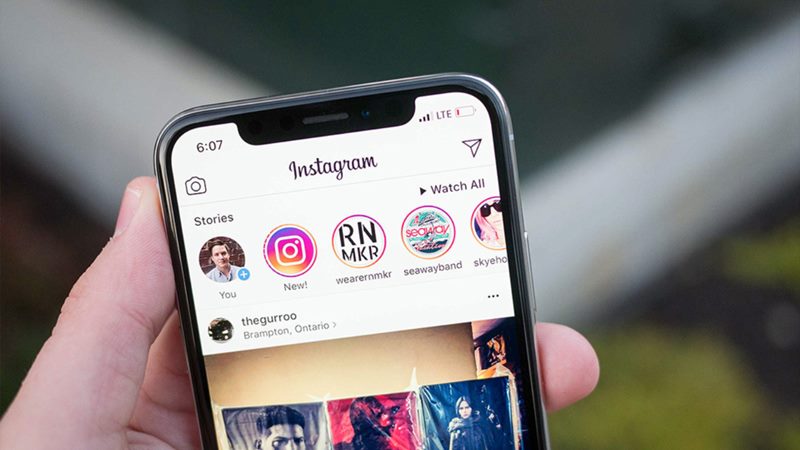
Instagram durduruldu sorunu yaşadığınızda yapmanız gereken en basit şey uygulamayı yeniden başlatmaktır. Instagram’ı kapatıp açmak için izleyeceğiniz adımlar kullandığınız telefona bağlı olarak farklılık gösterebilir, ancak genellikle çoğu için aşağıdaki adımlar geçerlidir.
Instagram (Android) Nasıl Kapatılır ve Yeniden Başlatılır?
- Sağ alttaki kareye dokunun.
- Kapatmak için Instagram’ı yukarı kaydırın.
- Instagram’ı yeniden açın.
Instagram (iPhone) Nasıl Kapatılır ve Yeniden Başlatılır?
- Ekranın altından yukarı kaydırın ve basılı tutun.
- Kapatmak için Instagram’ı yukarı kaydırın.
- Instagram’ı yeniden açın.
Instagram Uygulamasını Güncelleyin
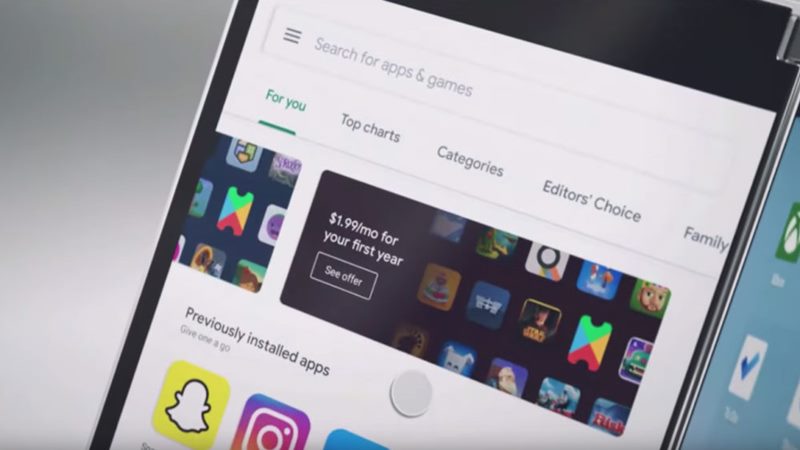
Instagram durduruldu hatası düzelmiyor ise uygulamanın son sürümünü kullanıp kullanmadığınızı kontrol edebilirsiniz. Zira yeni sürümler genellikle yeni özelliklere ek olarak hata düzeltmeleri içerir. Android veya iOS‘te Instagram güncellemelerini kontrol etmek için aşağıdaki adımları izleyebilirsiniz.
Instagram (Android) Nasıl Güncellenir?
- Google Play Store’u açın.
- Sol üstteki hamburger simgesine dokunarak menüyü açın.
- Uygulamalarım ve oyunlarım’a dokunun.
- Varsa, Instagram’ın yanındaki Güncelle’ye dokunun.
Instagram (iPhone) Nasıl Güncellenir?
- App Store’u açın.
- Bugün sekmesine dokunun.
- Ekranın üst kısmındaki profil simgenize dokunun.
- Aşağı kaydırın ve güncellemeleri kontrol edin veya Tümünü Güncelle’ye dokunun.
Bağlantınızı Kontrol Edin
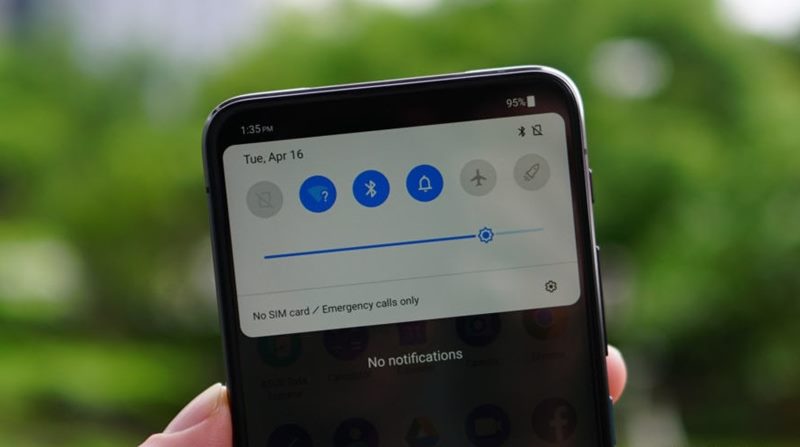
Instagram sayfanız yüklenmiyorsa veya fotoğraf / video yükleyemiyorsanız, internet bağlantınızla ilgili olabilir. Sorunun çözümü için aşağıdaki adımları izleyebilirsiniz.
Hücresel veriyi kapatın ve Wi-Fi’ya geçin.
Yönlendiricinize yaklaşın.
İnternetiniz başka cihazlarda çalışıyor olsa bile yönlendiriciyi sıfırlayın.
Yukarıdaki düzeltmelerin hiçbiri işe yaramazsa, Wi-Fi’ı tamamen kapatmayı deneyin ve Instagram’ın yalnızca hücresel veri ile çalışıp çalışmadığına bakın. Çalıştığı takdirde sorun Wi-Fi bağlantınızdan ya da modeminizden kaynaklanıyordur.
Telefonunuzu Yeniden Başlatın
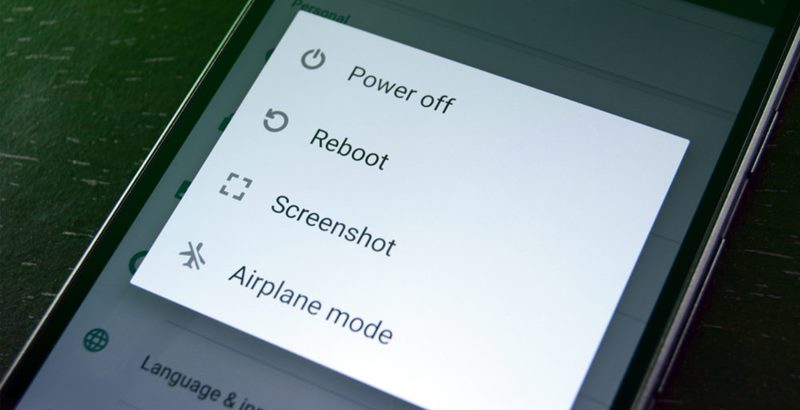
Diğer birçok teknik sorunda olduğu gibi Instagram durduruldu hatası ile karşılaştığınızda en basit ve en etkili çözümlerden biri de cihazınızı yeniden başlatmaktır. Telefonunuzu resetlemek, uygulamadaki hataları anında çözebilir. Bunun için Android’de güç düğmesine basılı tutun ve yeniden başlata tıklayın. iOS için ise güç düğmesine uzun basın ve kapata tıklayın. Ardından yeniden güç düğmesine basın.
Instagram Uygulamasını Kaldırın ve Yeniden Yükleyin
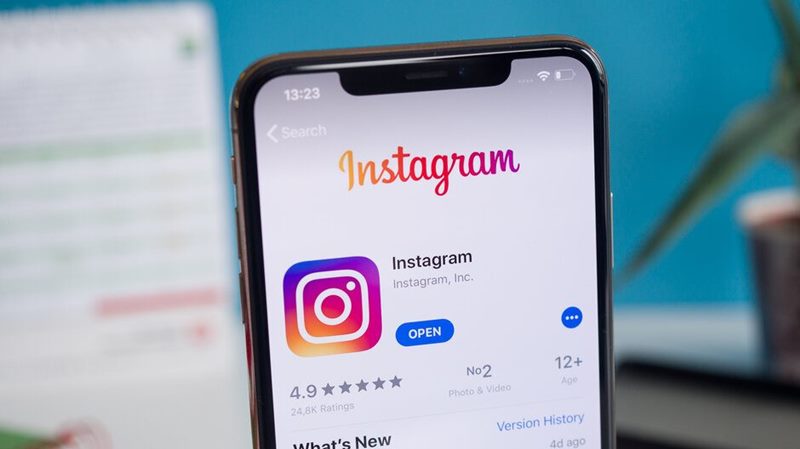
Bazen Instagram’ı yüklerken veya güncellerken Instagram durduruldu hatası ile karşılaşabilirsiniz. Bunu düzeltmenin yollarından biri, uygulamayı kaldırıp yeniden yüklemektir. Kullanıcı bilgilerinizi yeniden girmeniz gerekebilir, ancak Instagram’ın yeniden çalışmasını sağlamak için bunu yapmanız şart.
Instagram (Android) Nasıl Kaldırılır?
- Ayarlar’ı açın.
- Uygulamalar ve Bildirimler’e dokunun.
- Instagram’ı bulun ve seçin.
- Kaldır’a dokunun.
- Google Play Store’da Instagram’ı bulun ve yeniden yükleyin. En son sürümü otomatik olarak yükleyecektir, ancak oturum açma bilgilerinizi yeniden girmeniz gerekebilir.
Instagram (iPhone) Nasıl Kaldırılır?
- Uygulama simgesine dokunun ve basılı tutun.
- Eksi simgesine dokunun (uygulamayı kaldır).
- Uygulamayı Sil’i seçin, ardından onaylayın.
- App Store’u yeniden açın ve Instagram’ı bir kez daha yükleyin. Tüm güncellemelerle birlikte en son sürümü otomatik olarak yükleyecektir.