


GTA 5 0xc00007b hatası çok yaygın ancak çözümü mevcut. Popülerliğine hiçbir oyunun yetişemediği GTA 5’te maalesef hatalara ve sorunlara eğilimli. Bu hatalar PC’de daha fazla yaygın çünkü hatanın sebebi oyundan ziyade sisteminizden kaynaklı.
GTA 5 uygulama düzgün olarak başlatılamadı 0xc00007b hatası, oyunun piyasaya sürülmesinden bu yana yaygın ve topluluk bunun için gerekli düzeltmeleri buldu. Rockstar Games’te bu hata ile ilgili izlemeniz gereken adımları paylaştı. Biz de hem topluluk çözümleri hem de resmi çözümü bir araya getirdik. Dilerseniz çözüm adımlarına geçelim.
GTA 5 0xc00007b Hatası Çözümü

Şaşırtıcı olmayan bir gerçekle başlayalım, bu hatayı sadece GTA 5’te değil, tüm oyunlarda alabilirsiniz. Bu oldukça normal ve yaygın bir hata ve bu adımları uygulayarak çözebilirsiniz:
- Mandatory ASLR Ayarını Kapatın
- Microsoft Yeniden Dağıtılabilir Paketlerini İndirin
- GTA 5’i Belirli DirectX Sürümüyle Çalışmaya Zorlayın
- Gaming Services’ı Yeniden Yükleyin
- Oyun Dosyalarını Doğrulayın
- Windows Güncellemelerini Yapın
Mandatory ASLR Ayarını Kapatın
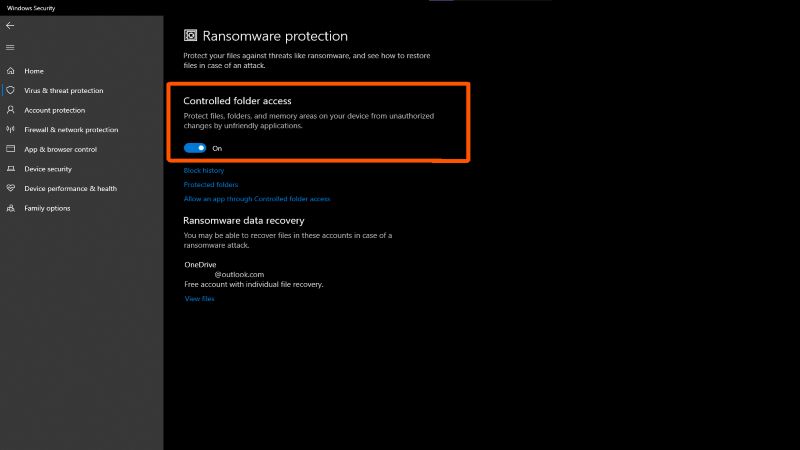
GTA 5 0xc00007b hatası, genellikle Rockstar Games Launcher’ın eksik kurulumuyla ilişkilendirilir ve bu, Windows işletim sistemi ile güvenlik çakışmaları nedeniyle oluşabilir. Bu sorunu aşağıdaki adımlarla çözebilirsiniz:
- Windows Başlat menüsünden Windows Güvenliği kısayolunu açın.
- Uygulama ve Tarayıcı Denetimi‘ne tıklayın.
- Exploit Protection Ayarları‘nı seçin.
- Program Ayarları’na tıklayın.
- Özelleştirmek İçin Program Ekle’yi seçin.
- Tam Dosya Yolunu Seç’e tıklayın ve Rockstar Games Launcher’ı bulun.
- Launcher.exe’ye tıklayın ve Aç’a tıklayın.
- Görüntüler için rastgeleleştirmeyi zorla (Mandatory ASLR) görene kadar aşağı kaydırın ve Sistem ayarlarını geçersiz kıl onay kutusunu işaretleyin ve bu ayarı kapayın.
- Yukarıdaki bahsettiğimiz adımları bir kez de Social-Club-Setup.exe için yapın.
- Son olarak Rockstar Games Launcher’ı açın ve GTA 5’i kurduğunuz yerden açın.
Microsoft Yeniden Dağıtılabilir Paketlerini İndirin
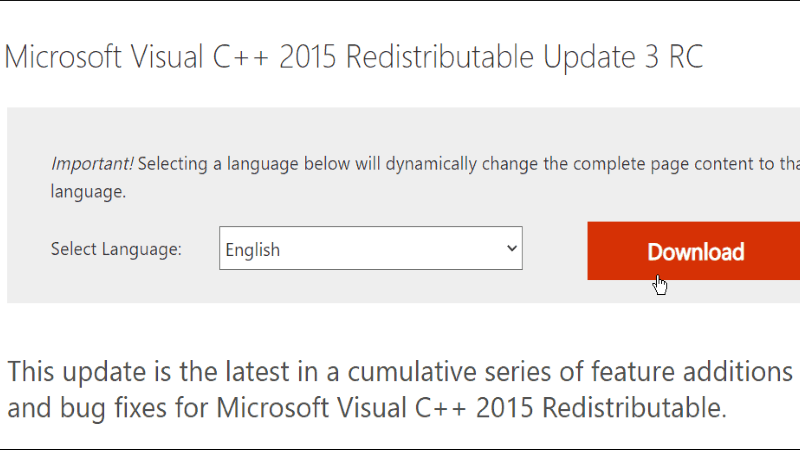
0xc00007b hatası GTA 5‘in en yaygın hatalarından bir tanesi ancak yukarıdaki çözüm siz de işe yaramadıysa, sisteminizde eksik bir program var demek ki. Aşağıdaki resmi Microsoft Yeniden Dağıtılabilir Paketleri’ni kurmanız gerekli. Paketleri kurmak için aşağıdaki adımları izlemeniz yeterli:
- Öncelikle, Microsoft .NET Framework‘ü yüklemeniz gerek. İndirin ve kurun.
- Bundan sonra, en son C++ Yeniden Dağıtılabilir paketlerini de indirmelisiniz. Resmi indirme sitesine gidin ve sisteminize bağlı olarak 32 bit veya 64 bit sürümünü indirin. (2005, 2009, 2013, 2015 ve 2019 sürümlerinin tümünü indirin)
- Yapmanız gereken son şey, DirectX‘in en son sürümünü edinmek.
GTA 5’i Belirli DirectX Sürümüyle Çalışmaya Zorlayın
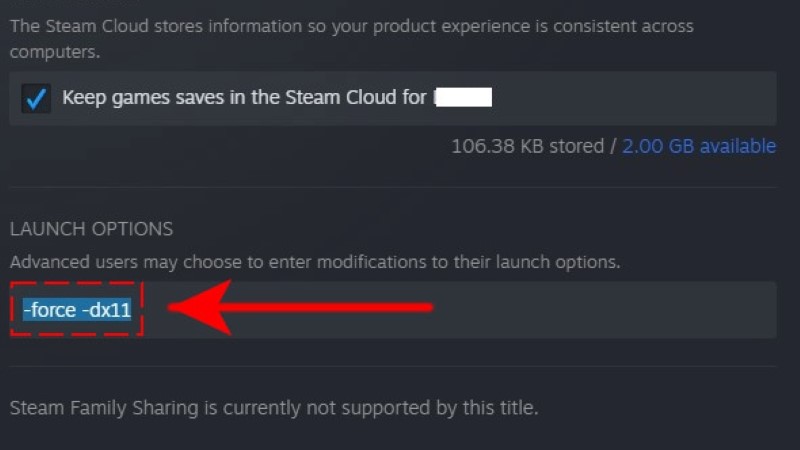
Yukarıdaki çözümler işinize yaramadıysa GTA 5 0xc00007b hatası çözümü için sisteminizi belirli bir DirectX sürümüyle çalışmaya zorlamak için şu adımları izlemeniz de sorunu çözecek:
- Steam’i açın.
- Oyun Kitaplığınıza gidin.
- Oyunu bulun ve sağ tıklayın, ardından Özellikler’i seçin.
- Genel Sekmesi altında, Başlatma Seçeneklerini Ayarla’yı tıklayın ve bir iletişim kutusu görünecek.
- Sistemi zorlamak için -force-d3d10 veya -force-d3d11 veya -force-d3d12 kodlarını boşluğa yazın ve Tamam’a basın.
- Özellikler penceresini kapatın.
- GTA 5’i tekrar başlatın ve sorunu kontrol edin.
Gaming Services’ı Yeniden Yükleyin
Bu noktada GTA 5 uygulama düzgün olarak başlatılamadı 0xc00007b hatası için uygulayabileceğimniz başka bir olası çözüm, Oyun Hizmetlerinin kayıt defteri anahtarlarını silmek ve uygulamayı yeniden yüklemek. İşte yapmanız gerekenler:
- Ekranın sol alt köşesindeki Başlat düğmesine sağ tıklayın.
- Windows PowerShell’i (Yönetici olarak) açın.
- Windows PowerShell ekranına Get-AppxPackage *gamingservices* -allusers | remove-appxpackage -allusers yazın ve Enter’a basın.
- Daha sonra Remove-Item -Path “HKLM:\System\CurrentControlSet\Services\GamingServices” -recurse komutunu yazın ve Enter’a basın.
- PC’nizi yeniden başlatın.
Oyun Dosyalarını Doğrulayın
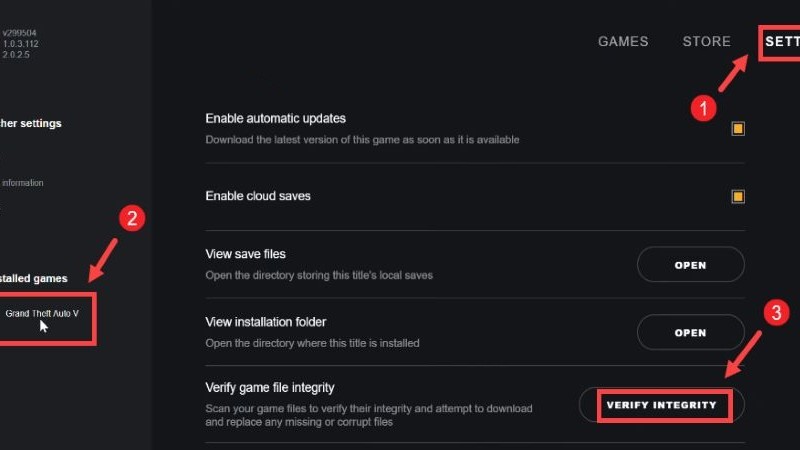
GTA 5 0xc00007b hatası bozuk dosyalardan kaynaklanıyor olabilir. Bu yüzden yukarıdaki çözümler işlemiyorsa bir de dosyaları doğrulayın:
- Rockstar Games Launcher’ı açın ve hesabınızda oturum açın.
- Ayarlara git.
- Soldaki Yüklü oyunlarım altındaki listenin altında GTA 5’i bulun.
- Sağdaki seçeneklerden Bütünlüğü Doğrula’yı seçin.
GTA 5 dosyaları bozuk değilse ve direkt olarak Launcher’de bir problem var ise GTA 5 0xc00007b hatası çözümü için Launcher dosyalarını da şu adımları izleyerek doğrulayın:
- Steam uygulamasını başlatın.
- Kütüphaneye git.
- GTA 5’i bulun ve simgeye sağ tıklayın.
- Ardından, açılır seçeneklerden Özellikler’i seçin.
- Yerel Dosyalar sekmesini seçin.
- Onarım işlemine başlamak için Oyun Dosyalarının Bütünlüğünü Doğrula’yı seçin.
- Sorunun kaybolup kaybolmadığını kontrol etmek için GTA 5’i tekrar çalıştırın.
Windows Güncellemelerini Yapın
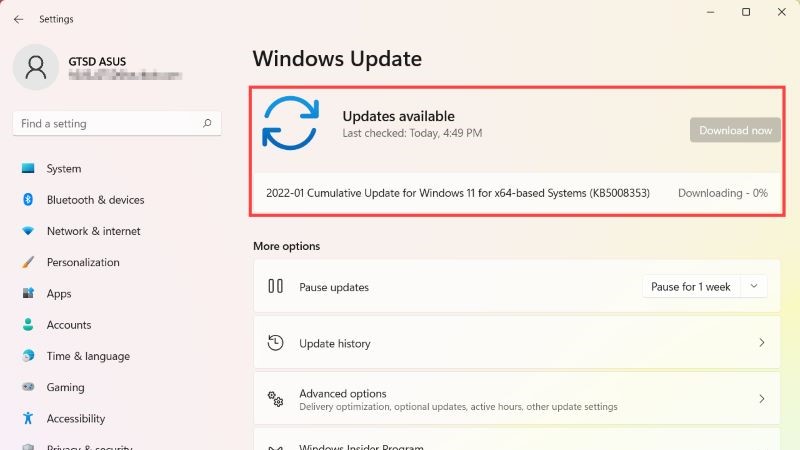
Bazı insanlar için, GTA 5 0xc00007b hatasının oyunla hiçbir ilgisi yok, bunun yerine eski yazılımlarda sorunu aramalıyız. En son Windows güncellemesini yüklediğinizden emin olun. Varsayılan olarak, Windows PC’niz herhangi bir sistem güncellemesini size otomatik olarak bildirmeli ancak, aşağıdaki adımlarla güncellemeleri manuel olarak da kontrol edebilirsiniz:
- Ekranın sol alt köşesindeki Başlat düğmesini seçin.
- Ayarlara gidin.
- Güncelleme ve Güvenlik > Güncellemeleri kontrol et’i seçin.
- İsteğe bağlı güncellemeleri görüntüle’yi seçin ve ardından listeden en son sürümü seçin.
- İndir ve yükle’yi seçin.
- Güncelleme tamamlandıktan sonra bilgisayarınızı yeniden başlatın ve GTA 5 0xc00007b hatasının gidip gitmediğini kontrol edin.
Yukarıdaki çözüm yöntemlerinin tümü gta 5 uygulama düzgün olarak başlatılamadı 0xc00007b hatası için geçerli ve denenmiş çözüm yöntemleri. Eğer sorununuz çözülmediyse, adımları eksiksiz uyguladığınıza emin olun.