


Disney Plus Hata Kodu 39 nedir ve nasıl düzeltilir? Endişelenmeyin, tüm yayın hizmetlerinde ara sıra sorunlarla karşılaşıyoruz ancak bu hata kodlarının hepsinin birer anlamı olduğunu da biliyoruz. Dolayısıyla, aldığınız hataya göre çözüm yöntemleri önerebiliyoruz. Burada olduğunuza göre, muhtemelen hata kodu 39 ile uğraşıyorsunuz. Bu hatanın arkasında farklı nedenler olabiliyor ve bu makalede hepsini inceleyeceğiz ve sorunu nasıl çözeceğinizi göstereceğiz.
Disney Hata Kodu 39, Disney Plus‘ın, cihazınızın içeriğini yayınlamak için gerekli izne veya güvenli bir internet bağlantısına sahip olmadığını algılaması nedeniyle oluşuyor. Bu hata, videonun oynatılamadığını size bildiriyor. Ayrıca, sorun devam ederse Disney Plus Desteği ile iletişime geçmeniz konusunda sizi bilgilendiriyor. Ancak, bunu yapmadan önce bizim size önereceğimiz basit çözüm yöntemlerine göz attığınızdan emin olun.
Disney Plus Hata Kodu 39 Nasıl Düzeltilir?
Hata Kodu 39, genellikle Disney Plus uygulaması bir kopya koruma kontrolünde başarısız olduğunda karşınıza çıkıyor. Bu, genellikle uygulamayı uzun süre boşta bırakırsanız karşınıza çıkıyor. Özellikle PC, TV ve Android üzerinden bu hataları alıyorsanız, çözüm çok basit. Bunun yanı sıra PS4 veya Xbox One gibi konsollardan Disney Plus izliyorsanız, bozuk dosyaları onararak sorunu çözebiliyorsunuz. İşte izlemeniz gereken çözüm yöntemleri:
1- Cihazınızı Yeniden Başlatın
Hata Kodu 39‘un suçlusu genellikle bozuk veriler çıkıyor. Ancak bu bozuk verileri düzeltmek oldukça basit. Tek yapmanız gereken yayın cihazınızı yeniden başlatmak. Yeniden başlatma yöntemi, kullandığınız cihazın türüne bağlı olacak.
- AppleTV’de Ayarlar > Sistem’e gidin ve Yeniden Başlat’ı tıklayın.
- Android TV’de Ana Sayfa düğmesine basın, ardından Ayarlar > Hakkında‘ya gidin ve Güç Menüsünde Yeniden Başlat‘ı tıklayın.
- Android tabletlerde veya akıllı telefonlarda, seçenekler listesi görünene kadar güç düğmesini basılı tutmanız gerek.
- iPhone’da, yan düğmeyi veya ses düğmesini (modele bağlı olarak) basılı tutun. Bir kapatma kaydırıcısı görünecek; tamamen sağa doğru sürükleyin.
2- Disney Plus’ı Silip Yeniden Kurun
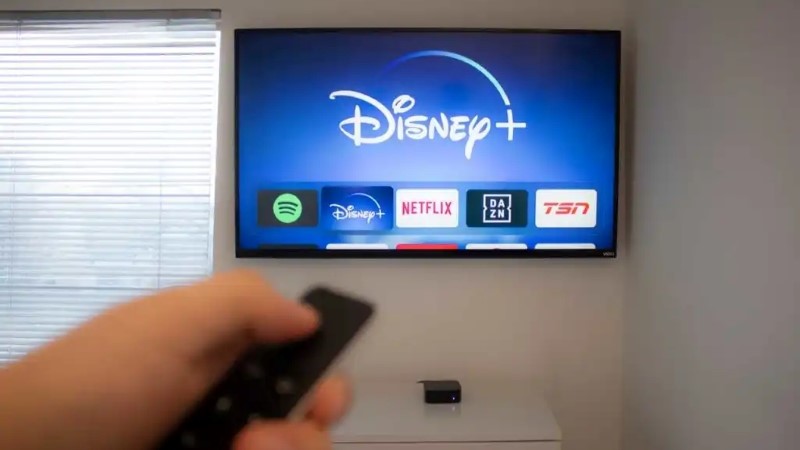
Disney Plus Hata Kodu 39‘u görmeye devam ediyorsanız, uygulamayı yeniden yüklemeyi de deneyin. Hangi cihazı kullanıyor olursanız olun, uygulamayı tamamen kaldırmanız ve ilk seferinde yaptığınız gibi tekrar yüklemeniz gerekecek. Bu şekilde, bozulmuş olabilecek tüm ilgili dosyaların da ortadan kalktığından emin olursunuz.
3- Apple TV veya Android TV’yi Fabrika Ayarına Döndürün

AppleTV veya AndroidTV’nizde Disney Hata Kodu 39 ile karşılaşırsanız ve Disney Plus uygulamasını yeniden yüklemek yardımcı olmadıysa, cihazınızı fabrika ayarlarına sıfırlamayı deneyebilirsiniz. Disney Plus yayını için başka bir cihaz kullanıyorsanız bu adımı atlayabilirsiniz.
- AppleTV’de Ayarlar > Sistem‘e gidin ve ardından Bakım bölümüne gidin.
- Sıfırla’ya gidin ve Sıfırla ve Güncelle düğmesine basarak onaylayın.
- Uygulamayı yükleyin ve Disney Plus Hata Kodu 39’un görünüp görünmediğini kontrol edin.
- AndroidTV‘de Ana menüye gidin ve Ayarlar > Cihaz‘a erişin.
- Oradan Depolama ve Sıfırlama menüsü > Fabrika verilerine ve sıfırlamaya erişin.
- Onay ekranı açılacaktır. Her Şeyi Sil‘i seçin.
- TV’niz yeniden başlayacak ve Disney Plus uygulamasını kullanmaya devam edebileceksiniz.
4- Oyun Konsolunuzu Resetleyin
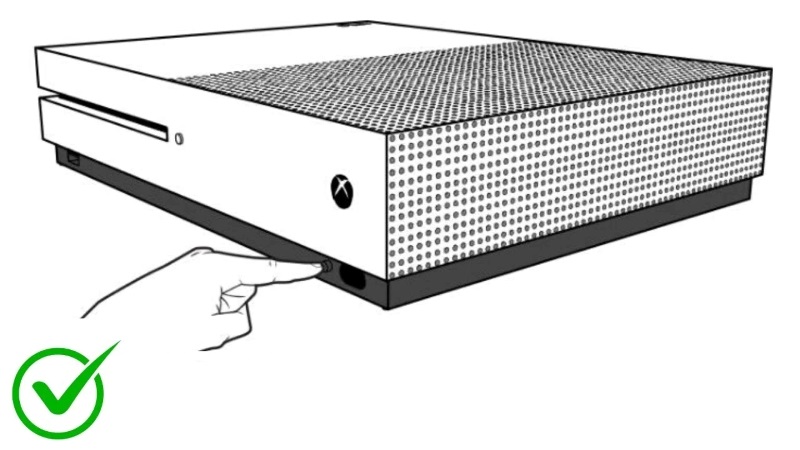
Disney Plus izlemek için bir Xbox One veya Playstation 4 kullanıyorsanız, konsolunuzu kapatıp açmanız gerek. Bu, Disney Plus’ın oluşturmuş olabileceği bozuk geçici verileri kaldırmak için konsolun güç kapasitörlerini boşaltmanız gerekeceği anlamına geliyor.
- Xbox’ı kapatıp açmak için ön LED ışığının yanıp söndüğünü görene kadar güç düğmesini en az 10 saniye basılı tutun.
- Bir PS4 veya PS5’i kapatıp açmak için, cihaz tamamen kapanana kadar güç düğmesini basılı tutun. Hazırda bekletme modunda olmadığından emin olun.
5- Bağlantı Kablolarınızı Kontrol Edin
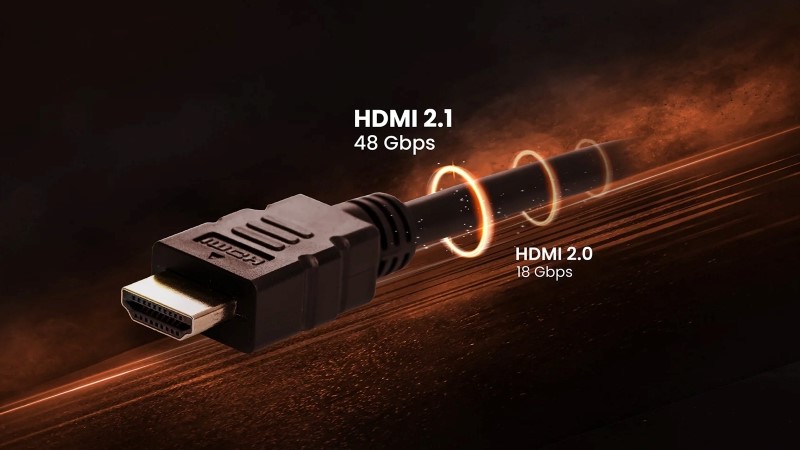
Disney Plus ve diğer birçok yayın uygulaması, içeriklerinin korsan olmadığından emin olmak için belirli DRM korumaları kullanıyor. Bu nedenle akış uygulamaları bazen Elgato ve hatta BluRay diskler gibi oyun içi yakalama cihazlarıyla çakışıyor. Bir oyun konsolu aracılığıyla Disney Plus uygulamasını başlatmadan önce bu tür cihazları söktüğünüzden emin olun.
Ayrıca HDMI bağlantısı (Xbox One’dan akıllı TV’ye veya bilgisayarınızdan monitöre) kullanan bir cihaz aracılığıyla bir Disney Plus izlemeye çalışıyorsanız, kablonuzda veya HDMI bağlantı noktanızda bir sorun olabilir. Hangisini değiştireceğinizi bilmek için her ikisinde de sorun gidermeniz gerekecek. Ayrıca kablonuz çok eskiyse, HDMI 2.1 destekli bir tane satın almayı deneyin.
6- Tüm Disney Plus Hesaplarından Çıkış Yapın
Disney, sınırsız sayıda cihazla oturum açmanıza izin vermez. Hala Disney Plus Hata Kodu 39 ile karşılaşıyorsanız, aynı anda kaç cihazda oturum açıldığını kontrol edin. PC’nizden, TV’nizden, tabletinizden veya akıllı telefonunuzdan çıkış yapın ve Disney Plus uygulamasına erişmek için yalnızca bir cihaz kullanmayı deneyin. Artık sorununuzun çözülmüş olması gerek.