


Microsoft’un Amazon ile kurduğu ortaklık sayesinde Android uygulamaları Windows 11‘e yüklenebiliyor. İlk kez duyulduğu andan bu yana heyecanla beklenen özellik, nihayet yayınlandı. İlk etapta yalnızca ABD’li kullanıcılarla sınırlı olsa da, yakın gelecekte dünyadaki tüm Windows 11 cihazlarına sunulacak. Bu kılavuzumuzda, Android uygulamaları Windows 11’e nasıl yüklenir sorusuna cevap veriyoruz.
Android Uygulamaları Windows 11’de Nasıl Kurulur?
Öncelikle sisteminizin Android uyumluluğunu destekleyip desteklemediğinden emin olmalısınız. Sahip olmanız gereken minimum sistem sistem gereksinimlerine aşağıdan göz atabilirsiniz:
- 8GB RAM (16GB önerilir).
- En az Intel Core i3 8. Nesil, AMD Ryzen 3000 veya Qualcomm Snapdragon 8c CPU.
- 720p (1280 x 720) ekran.
- SSD (Android uygulamaları sabit disk sürücüleri ile uyumlu değil).
- Windows 11, 22000.426 veya daha yüksek bir sürüm.
- Microsoft Store’un en son sürümü.
Eğer bilgisayarınızın donanımı gerekli koşulları karşılıyorsa, işletim sisteminin ve Microsoft Store’un en son sürümünü kullandığınızdan emin olmak için yalnızca Windows Update’i çalıştırmanız yeterli olacaktır. Ardından Microsoft Store‘a gidin, arama kısmına ‘Amazon Appstore Preview’ yazın ve programı yükleyin. Bu yazılım sayesinde tüm Android uygulamaları Windows 11‘de nispeten sorunsuz çalışacaktır.
Ardından Başlat menünüze ‘Amazon Appstore’ yazın. Uygulamayı açın ve Amazon hesabınızla oturum açın (veya oluşturun). Aralarından seçim yapabileceğiniz bir uygulama yelpazesi göreceksiniz. Amazon Appstore şu anda yalnızca yaklaşık 1.000 uygulama ve oyun sunuyor, ancak zamanla daha fazlası eklenecektir.
Android Uygulamaları Windows Uygulamalarından Nasıl Ayırt Edilir?

Başlat menünüzden erişebileceğiniz Android uygulamaları, çoğunlukla herhangi bir Windows uygulaması gibi görünür. İsterseniz görev çubuğuna da sabitleyebilirsiniz. Bir Android uygulamasını açtığınızda, önce Android için Windows Alt Sistemi‘nin (Windows Subsystem for Android – WSA) yüklenmesini beklemeniz gerekecek. Bu, Windows 11 cihazınızın Amazon Appstore‘da bulunan Android uygulamalarını çalıştırmasını sağlar.
Android uygulamalarını sık sık çalıştırmayı düşünüyorsanız, Başlat menüsünden Android Ayarları için Windows Alt Sistemi‘ne gidebilir ve ‘Alt sistem kaynakları’ adlı bölümün altında ‘Sürekli’ seçeneğini işaretleyebilirsiniz. Böylece uygulamalarınızın anında yüklenmesi için WSA’nın arka planda çalışmasını sağlayabilirsiniz, ancak bu durum muhtemelen PC’nizde bir performans düşüşüne neden olabilir.
Amazon Appstore’da Olmayan Android Uygulamaları Nasıl Yüklenir?
Windows 11 için resmi olarak onaylanmış Android uygulamaları sizleri ilk etapta çok fazla heyecanlandırmayabilir. Google şu anda Android oyunlarını kendi işletim sistemine getirmek için çalışıyor, ancak bunun ne zaman olacağı henüz belli değil. Öte yandan Amazon Appstore’da olmayan Android uygulamaları Windows 11’e yüklemek için resmi olmayan yazılımları da kullanabilirsiniz.
Fakat bunu yaparken çok dikkatli olmalısınız. Zira bu yolla yüklediğiniz uygulamaların sisteminize zarar verme ya da hiç çalışmama ihtimali de var. Android uygulamalarını arka kapıdan yüklemenin birçok yolu var ancak sizinle bilinen en kolay yöntemi paylaşacağız. Her şeyden önce, WSA Ayarlarında Geliştirici Modu‘nu etkinleştirdiğinizden emin olun. Ardından Microsoft Store’dan WSATools‘u yükleyin.
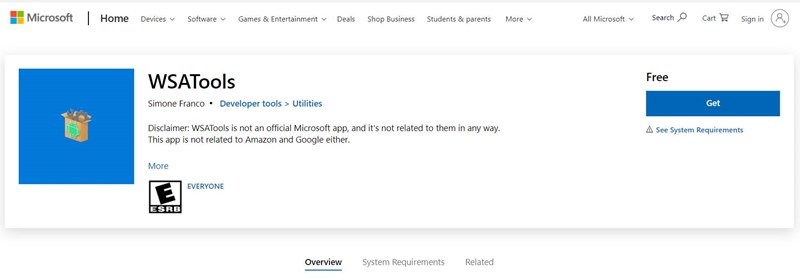
Bu uygulama iki şeye yarar: İlk olarak, uygulamaları yüklemek için gerekli olan Android Hata Ayıklama Köprüsü‘nü (ADB) yükler. İkincisi, tek tıklamayla Android uygulamalarını (.apk dosyaları) yüklemenize izin verir. APKMirror ve APKPure gibi sitelerde binlerce uygulama için APK bulabilirsiniz. ADB kurulduktan sonra, WSA Tools’u APK dosyanıza yönlendirmeniz yeterlidir.
Bu içeriğimizde, hem doğrulanmış hem de doğrulanmamış Android uygulamaları Windows 11‘e yüklemenin yolunu anlatmaya çalıştık. Yukarıda dediğimiz gibi, Windows 11 Android uyumluğu özelliği, henüz sadece ABD’li ile sınırlı, ancak gelecekte yayınlandığında bu rehberimizden yararlanabilirsiniz.