


Sony’nin yeni nesil oyun konsolu PlayStation 5, uzun süredir devam eden stok sorununu büyük ölçüde geride bıraktı. Türkiye için durum biraz farklı olsa da, artık konsola çoğu ülkede ulaşmak mümkün. Son dönemde birçok kullanıcı, PS5 internete bağlanmıyor şikayetinde bulunuyor. Bildiğiniz gibi konsolu kullanmak için internete ihtiyacınız yok. Çevrimdışı olarak oynayabileceğiniz pek çok oyun olduğu gibi, eğer varsa diskle de bir oyunu çalıştırabilirsiniz.
Fakat aktif bir internet bağlantısı, PS Plus oyun kitaplığına erişmenize, çevrimiçi olarak arkadaşlarınızla oynamanıza, önemli güvenlik güncellemelerini indirmenize ve Netflix, Spotify v.b. streaming uygulamalarını çalıştırmanıza olanak tanır. Dolayısıyla eğer PlayStation 5 internete bağlanmıyor ise çok şey kaçırıyorsunuz demektir.
Peki, PS5 konsolunuzu kablolu ve kablosuz olarak internete bağlamakta zorlanıyorsanız ne yapmalısınız? Siz değerli okurlarımızın için hazırladığımız bu rehberde, sorunu gidermenize yardımcı olabilecek çözüm yöntemlerini açıklıyoruz.
PS5 Neden İnternete Bağlanmıyor Olabilir?

PlayStation 5’inizin bir Wi-Fi ağına bağlanmamasının birkaç nedeni olabilir. İşte onlardan bazıları:
- Wi-Fi ağınız çevrimdışı olabilir: Bu, PS5 konsolunuzun internete bağlanamamasına yol açan en yaygın nedendir ve genellikle çözümü en kolay olanıdır.
- PlayStation Network çalışmıyor olabilir: PlayStation Network (PSN), Sony’nin çevrimiçi oyun hizmetidir. Bu ağın dışındaki oyunlardaki çevrimiçi özelliklere erişebildiğinizi fark ederseniz, sorun PSN sunucularının çalışmaması olabilir. PSN ağ hizmet durumunu bu sayfadan takip edebilirsiniz.
- Sunucu bağlantınız zaman aşımına uğramış olabilir: PlayStation Network’e giriş yapmaya veya bağlanmaya çalışırken, sunucu bağlantınızın zaman aşımına uğradığını belirten bir hata mesajı alabilirsiniz. Bunu, genellikle ekranın yüklenmesini beklerken PSN sunucuları konsolunuzla iletişim kurmakta sorun yaşadığında görürsünüz.
PS5 İnternete Bağlanmıyorsa Bunları Deneyin
1. Wi-Fi Şifresini Doğrulayın ve Ağa Manuel Olarak Katılın

PS5’inizi parola korumalı bir ağa bağlıyorsanız doğru şifreye sahip olduğunuzu doğrulayın. Yanlış Wi-Fi şifresinin girilmesi, “Wi-Fi Ağına Bağlanamıyor” hata mesajını almanıza yol açabilir. Ayrıca daha önce ağa bağlanmadıysanız, PS5 konsolunuz Wi-Fi ağını otomatik olarak algılamaz. Bu noktada ağa manuel olarak katılmanız gerekir.
Ayarlar > Ağ Ayarları > İnternet Bağlantısını Kurun > Manuel Olarak Kurun > Wi-Fi Kullanın > Manuel Olarak Girin seçeneğine gidin. Ağın adını veya Hizmet Kümesi Tanımlayıcısını (SSID), parolayı, proxy sunucusunu ve diğer bilgileri girin. Devam etmek için Bitti butonuna basın.
2. Ethernet Kablosu Kullanın
Kablosuz bağlantınızla ilgili bir sorun varsa bir Ethernet ağına geçin. PS5’inize bir Ethernet veya LAN kablosu takın ve konsolun ayarlar menüsünde kablolu bağlantıyı kurun. Bunun için; Ayarlar > Ağ > Ayarlar > İnternet Bağlantısını Kur’a gidin ve Kablolu LAN’ı Kur’u seçin.
3. Modeminizi Kapatıp Açın
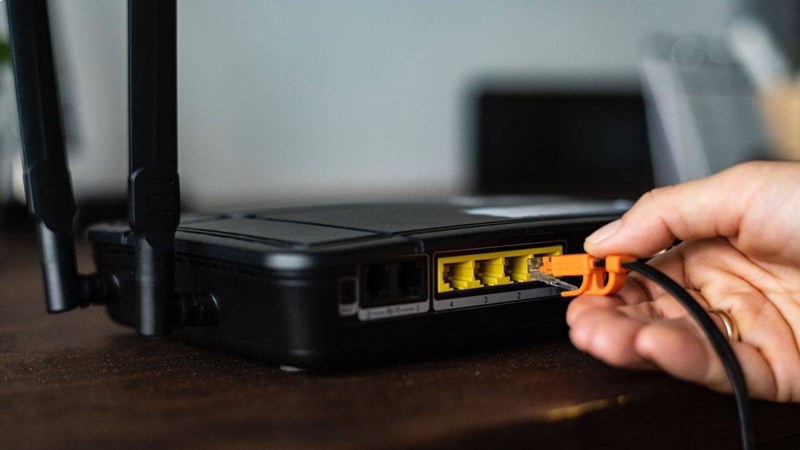
Modemler bazen geçici sistem arızaları nedeniyle kimlik doğrulaması yapamayabilir veya yeni bağlantılara izin veremeyebilir. Modeminizi yeniden başlatmak, bağlantı sorunlarını gidermenizi sağlayabilir. Modeminizin güç adaptörünü prizden çıkarın ve birkaç saniye sonra yeniden takın. Modemler aşırı ısındıklarında çalışmayabilirler. Eğer modem sıcaksa veya aşırı ısınıyorsa kapatın ve birkaç dakika soğumaya bırakın. Tekrar açtığınızda hala PS5 internete bağlanmıyor ise bir sonraki çözüm yöntemini deneyin.
4. İnternet Bağlantısını Test Edin
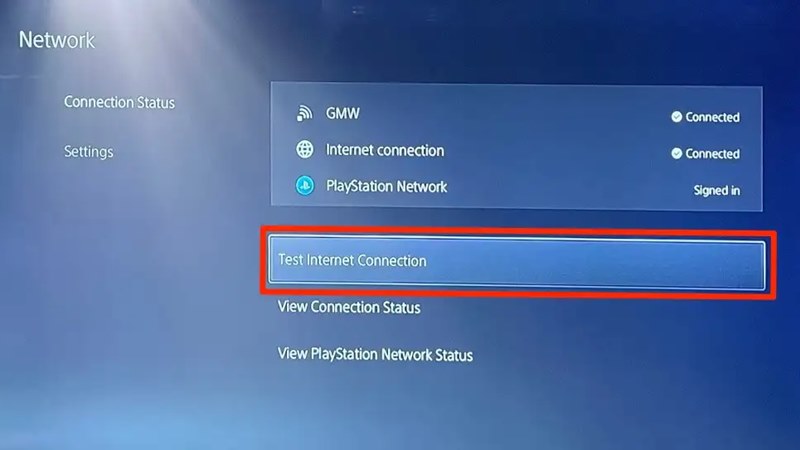
PlayStation 5 internete bağlanmıyor ise konsolunuzdaki yerleşik ağ testi aracını kullanabilirsiniz. Bu özellik sayesinde Wi-Fi ağınızın sinyal gücünü, indirme ve yükleme hızlarını görebilirsiniz. PS5’inizin Ayarlar menüsünü açın, Ağ > Bağlantı Durumu bölümüne gidin ve İnternet Bağlantısını Test Et öğesini seçin.
Ağınız tüm kontrolleri geçerse konsolda veya PlayStation Network sunucularında bir sorun olabilir. Araç bir sorun ortaya çıkarırsa, modeminizi yeniden başlatın ve testi tekrardan yapın. Modemi PS5’e yaklaştırmak veya bir ağ güçlendirici/genişletici kullanmak bağlantı hızınızı artırabilir. Eğer sorun devam ederse, İnternet Servis Sağlayıcınız (Türk Telekom, Superonline, Vodafone v.b) ile iletişime geçebilirsiniz.
5. DNS Ayarlarını Değiştirin
DNS IP adresleri Default olarak hazır bir şekilde bağlantı ayarlarında yapılandırılmıştır. İstenirse bu ayarlar DNS ayarları üzerinden değiştirilebilir. Bazı PS5 kullanıcıları, Google’ın DNS sunucusuna geçerek bağlantı sorunlarını çözdüklerini bildirdi. Aşağıdaki adımları izleyerek, PS5 DNS değiştirme işlemini gerçekleştirebilirsiniz.
Ayarlar > Ağ > İnternet Bağlantısını Kur öğesine gidin. Ağın üzerine gelin ve PS5 denetleyicisindeki Option düğmesine basın. Gelişmiş Ayarlar’ı seçin. DNS Ayarları’nı Otomatik’ten Manuel’e çevirin. Ardından, Birincil DNS’i 8.8.8.8‘e ve İkincil DNS’yi 8.8.4.4‘e ayarlayın. Yeni DNS ayarlarını kaydetmek için Tamam’ı seçin.
Şimdi çevrimiçi oyunlar oynamayı deneyin veya PlayStation Store’a erişmeye çalışın. PS5 internete bağlanmıyor ise bir sonraki çözüm yöntemine geçin.
6. PS5’i Yeniden Başlatın

Konsolunuzun internete bağlanamama sebebi cihazın kendisinden kaynaklanıyor olabilir. Özellikle diğer cihazlarınızın ağa başarıyla bağlanıyorsa, sorunun PS5’ten kaynaklama ihtimali kuvvetli. DualSense denetleyicideki PS düğmesine basın, sağ alt köşedeki güç simgesini seçin ve PS5’i Yeniden Başlat öğesini seçin. Alternatif olarak, güç kablosunu prizden çıkarın, birkaç saniye bekleyin ve tekrar takın. Ardından, PlayStation 5’inizi tekrar internete bağlamayı deneyin ve sorunun çözülüp çözülmediğini kontrol edin.
7. PSN Hizmet Durumunu Kontrol Edin

PlayStation Network (PSN) sunucuları kapalıysa, PS5’iniz internet erişimine sahip olsa bile çok oyunculu oyunlar oynayamayabilir veya PlayStation Store’a erişemeyebilirsiniz. PSN sunucu kesintileri, PS5’te şu hata kodlarını görmenize yol açabilir: NW-102216-2, NW-102265-6, NW-102636-8, WS-116483-3 ve NP-103047-5.
Konsolunuzun bağlantısıyla ilgili sorun yaşıyorsanız, PlayStation Network Ağ Hizmet Durumu sayfasından güncel durum hakkında kontrol sağlayabilirsiniz. Buradan; hesap yönetimi, oyun oynama / sosyal hizmet ve PlayStation Store hizmetlerinin çalışıp çalışmadığını görebilirsiniz.
8. Modeminizi Sıfırlayın
Yukarıdaki çözümlerin hiçbiri işe yaramadıysa, modeminizi fabrika ayarlarına sıfırlamayı deneyin. Bazı modemlerde fiziksel bir sıfırlama düğmesi bulunurken bazılarını yalnızca ayarlarından veya yönetici menüsünden sıfırlayabilirsiniz. Daha ayrıntılı bilgi için cihazın kullanım kılavuzuna bakabilirsiniz.
9. PlayStation 5’i Fabrika Ayarlarına Döndürün

Konsolunuzu fabrika ayarlarına döndürmek, performans ve bağlantı sorunlarını çözebilir. Bunu yapmak oyun dosyalarını siler ve konsolunu tamamen sıfırlar. İşleme başlamadan önce, PlayStation Plus bulut depolama veya harici bir sürücü kullanarak dosyalarınızı yedeklediğinizden emin olun. Eğer hazırsanız, şu adımları izleyin:
Ayarlar > Sistem Yazılımı > Sıfırlama Seçenekleri > Varsayılan Ayarları Geri Yükle’ye gidin. Bu noktada konsolunuzun kısıtlama şifresini girmeniz istenebilir. Eğer değiştirmediyseniz varsayılan şifreyi (0000) girebilir ve sıfırlama işlemini başlatabilirsiniz.
PS5 internete bağlanmıyor sorununu gidermek için deneyebileceğiniz çözümler bu şekilde. En az birinin problemin üstesinden gelmenize yardımcı olacağını umuyoruz. İstek, öneri ve görüşlerinizi aşağıdaki yorumlar kısmından bizlere iletebilirsiniz.