


DNS ayarı değiştirme nasıl yapılır diye merak edenler için kolay anlatımlı, ancak kapsamlı bir rehber hazırladık. Evde kullandığınız internet ağının tamamı için DNS sunucusunu değiştirmek istiyorsanız, bunu yönlendiricinizde yapmanız gerekir.
PC’ler, akıllı telefonlar, tabletler, oyun konsolları, akıllı hoparlörler, TV kutuları, Wi-Fi özellikli ampuller ve aklınıza gelebilecek her şey, yönlendirici üzerinden DNS sunucu ayarlarını alır. Modeminiz varsayılan olarak internet servis sağlayıcınızın DNS adreslerini kullanır. Yönlendiricinizdeki DNS sunucusunu değiştirirseniz, ağa bağlı diğer tüm cihazlar da yeni DNS adresini kullanır.
Modem Arayüzünden DNS Ayarı Değiştirme
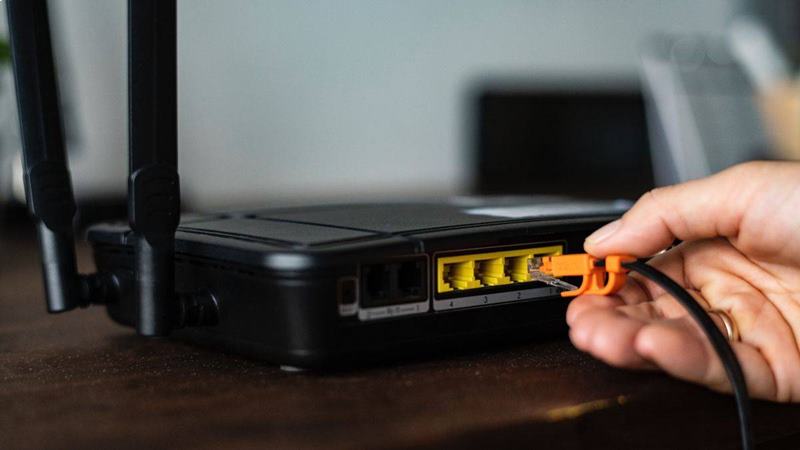
DNS ayarı değiştirme için modeminizin web arayüzüne girin. Atmanız gereken adımlar yönlendiricinize bağlı olarak değişecektir. Dilerseniz kullandığınız yönlendirici modeline dair detaylara varsa kullanım kılavuzundan, yoksa internetten bakabilirsiniz.
Eğer web arayüzüne daha önce hiç girmediyseniz, oturum açmak için varsayılan kullanıcı adı ve şifre kombinasyonunu kullanabilirsiniz. Örneğin; Turkcell Superonline için internet tarayıcısına 192.168.1.1 ya da 192.168.2.1 IP adresini yazarak giriş tuşuna basın. Karşınıza modem arayüzü çıkacaktır. Kullanıcı adı şifresi kısmına admin, şifre kısmına ise superonline yazın. Bu sayede DNS ayarı değiştirmekten şifre yenilemeye kadar istediğiniz tüm ayarlamaları yapabilirsiniz.
Eğer daha önce şifre değişikliği yaptıysanız ve şifrenizi hatırlamıyorsanız modemi resetlemeniz gereklidir. Web arayüzüne girdikten sonra, sayfalardan birinde bir DNS sunucusu seçeneği bulacaksınız. Bunu değiştirdiğinizde yeni DNS adresleri tüm ağınızı etkileyecektir. DNS sunucusu, yönlendiricinize bağlanan cihazlara DHCP protokolü aracılığıyla sağlandığından, bu seçenek LAN veya DHCP sunucusu ayarları altında olabilir. DNS sunucusu modem arayüzünden bu şekilde değiştiriliyor.
İsterseniz yönlendiricinizden sağlanan otomatik DNS sunucusunu geçersiz kılabilir ve isterseniz ayrı cihazlarda özel bir DNS sunucusu ayarlayabilirsiniz. İşte her platformda DNS değiştirmek için yapmanız gerekenler.
Windows PC’de DNS Ayarı Değiştirme
Windows PC’de DNS değiştirmek için Denetim Masası > Ağ ve İnternet > Ağ ve Paylaşım Merkezi > Bağdaştırıcı Ayarlarını Değiştir seçeneğine gidin. Yapılandırmak istediğiniz ağ bağlantısını sağ tıklayın ve Özellikler‘i seçin.
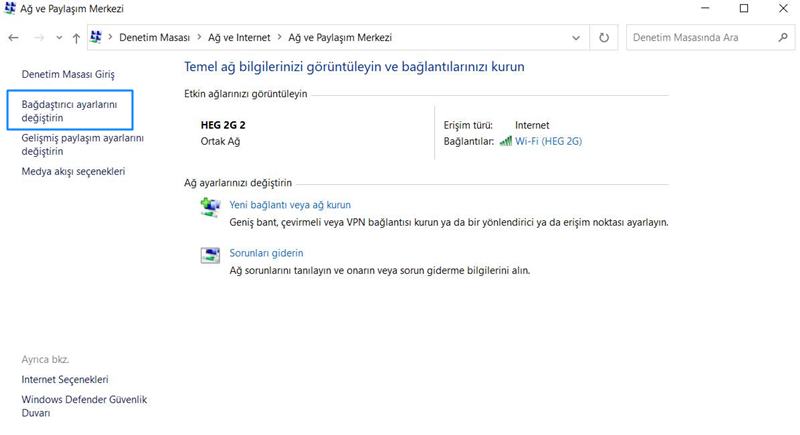
Hem Wi-Fi hem de kablolu Ethernet bağlantılarına sahip bir bilgisayarınız varsa ve DNS sunucusunu her ikisi için de değiştirmek istiyorsanız, sunucuyu ayrı ayrı yapılandırmanız lazım.

Listeden İnternet Protokolü Sürüm 4 (TCIP/IPv4) seçeneğini seçin ve Özellikler‘e tıklayın. Aşağıdaki DNS sunucu adreslerini kullan seçeneğini basın, kullanmak istediğiniz DNS sunucularının adreslerini girin ve Tamam‘a tıklayın.

IPv6 bağlantıları için de özel bir DNS sunucusu ayarlamak istiyorsanız, İnternet Protokolü Sürüm 6 (TCIP/IPv6) seçeneğini seçin, Özellikler‘e tıklayın ve IPv6 adreslerini de girin.

İşiniz bittiğinde Tamam‘a tıklayın. Windows’ta DNS sunucunuzu değiştirdikten sonra, Windows’un yeni DNS sunucunuzdaki kayıtları kullandığından ve öncekinden gelen sonuçları önbelleğe almadığından emin olmak için DNS önbelleğinizi temizlemeniz gerekebilir.
Android’de DNS Değiştirme
Android, DNS değiştirmenize izin verir, ancak sistem genelinde değil. Bağlandığınız her bir Wi-Fi ağının kendi ayarları vardır. Her yerde aynı DNS sunucusunu kullanmak istiyorsanız, bağlandığınız her Wi-Fi ağı için bunu değiştirmeniz gerekecektir. DNS sunucunuzu değiştirmek için Ayarlar > Wi-Fi‘ye gidin, bağlı olduğunuz ağa uzun basın ve Ağı Değiştir‘e dokunun.
DNS ayarlarını değiştirmek için IP ayarları kutusuna dokunun ve varsayılan DHCP yerine Statik olarak değiştirin. Cihazınıza bağlı olarak, bu ayarı görmek için Gelişmiş kutusunu işaretlemeniz gerekebilir. DHCP sunucusundan otomatik olarak alındığından, IP sunucusu ayarını burada bırakın. “DNS 1” ve “DNS 2” ayarlarında tercih ettiğiniz birincil ve ikincil DNS sunucularını girin ve ardından ayarlarınızı kaydedin.
iPhone ve iPad’de DNS Ayarı Değiştirme
iPhone ve iPad’lerde sistem genelinde olmasa da, yalnızca tek bir Wi-Fi ağının DNS sunucusunu özel olarak ayarlayabilirsiniz. Bir iPhone veya iPad’de DNS sunucunuzu değiştirmek için Ayarlar > Wi-Fi‘ye gidin ve yapılandırmak istediğiniz Wi-Fi ağının sağındaki “i” düğmesine dokunun. Aşağı kaydırın ve DNS altındaki DNS’i Ayarla seçeneğine dokunun.

Elle seçeneğine dokunun ve kırmızı eksi işaretine basarak kullanmak istemediğiniz tüm DNS sunucu adreslerini listeden kaldırın. Yeşil artı işaretine dokunun ve kullanmak istediğiniz herhangi bir DNS sunucusu adresini yazın. Bu listeye hem IPv4 hem de IPv6 adreslerini girebilirsiniz. İşiniz bittiğinde Kaydet‘e basın. Ağ için varsayılan DNS sunucusu ayarlarını geri yüklemek için Otomatik seçeneğine tekrar dokunabilirsiniz.