


CSGO’da herkes FPS’yi artırmak istiyor ancak FPS görmek ve kontrol etmek de çok önemli çünkü FPS ile ilgili sorunlar oyununuzu mahveder. Sizler için CSGO FPS kodu görme ve FPS değerlerine hakim olma rehberi hazırladık.
CSGO FPS ve FPS Kodu Nedir?
PC platformundaki birinci şahıs nişancı oyunları söz konusu olduğunda, hiçbir oyun Counter-Strike: Global Offensive‘den daha fazla öne çıkmaz. Şu anda Valve’nin Steam isimli dijital oyun dağıtım platformunda en çok oynanan nişancı oyunlarından bir tanesi. Aslında, en yüksek oyuncu sayısı neredeyse diğer tüm oyunları gölgede bırakan cinsten. Topluluğun muazzam boyutu ve zenginliği, tüm oyunları kıskandıracak nitelikte.

CSGO, birinci şahıs bakış açısıyla oynanan bir nişancı oyunu. Kamera, bir kişinin gözlerinin olacağı yere yerleştirilmiş durumda. Bu, oyuncuya, elinde ölümcül bir silah tutan askermiş hissi yaratmak için kullanılan bir yöntem. Bu türdeki oyunlar çok sürükleyici olsa da, hesaplama açısından oldukça zahmetli.
Bu bakış açısı nedeni ile çevredeki ayrıntılara daha fazla dikkat ederiz. Çevredeki detaylar kalitesiz olduğunda canımız sıkılır. Bu sorunu aşmak için, her türlü grafik ayrıntıyı tüm ihtişamı ve çözünürlüğüyle ortaya çıkarabilecek güçlü bir donanıma ihtiyacımız olur. Burada da bu içeriğimizin konusu CSGO FPS Kodu kullanma ve FPS görme devre girer.
Güçlü bir bilgisayara sahip olmanın başka avantajları da mevcut. Saniyede daha fazla kare veya FPS değerine sahip oluruz. CSGO ile ilgili bu FPS, oyunun türü olan birinci şahıs nişancı ile karıştırılmamalı. Bunun yerine, FPS, adından da anlaşılacağı gibi, bilgisayarınızın her saniye ne kadar oyunun grafik çerçevesini çizdiğinin bir ölçüsü anlamında kullanılır.
Daha yüksek bir FPS değer ile rakiplerinizden üstün olursunuz ve oyun zevkiniz katlanır. Tam tersine düşük bir FPS ile bilgisayarınızın oyunu tutarlı bir hızda görüntülemek için mücadele ettiği için hem oyun zevkiniz baltalanır hem de rakipleriniz size üstünlük sağlar.
CSGO İçin Kaç FPS Yeterli?
FPS değerinin farkını rahatlıkla anlayabilirsiniz. Mesela, 60 FPS ile 30 FPS veya daha da kötüsü 20 FPS gibi bir değer arasındaki farkı görmek oldukça kolay.
- 0-30 FPS – CSGO için çok düşük bir FPS değeri. Görüntü kötü olacak ve gecikmeler yaşayacaksınız.
- 30-60 FPS – Çoğu bilgisayar için normal bir durum. Teknik sorunları olmayan iyi görseller sunacak.
- 60-100 FPS – İyi bir seviye. Dünya güzel görünüyor ve çok katmanlı oyunda oldukça başarılı olacaksınız.
- 100-300 FPS – Çok iyi performans, mükemmel grafikler ve sunucu ile kusursuz senkronizasyon.

Tabii ki, CSGO FPS kodu kullanmadan FPS değerini ölçmek için sadece gözlerinizi kullanıyorsanız, çok kesin bir fikir elde edemezsiniz. Hangi FPS değerinde oynadığınızı bilmenin en iyi yolu, CSGO FPS kodu kullanmak veya FPS gösteren program kullanmak. Bu görevi birçok farklı program veya yolla yapabilirsiniz. Bir oyunun çalıştığı FPS değerini görüntülemenin en yaygın yollarından biri, ayrı bir üçüncü taraf programı kullanmak olacak.
CSGO ile ilgili harika şeylerden biri, oyunun herhangi bir harici programa veya yazılıma ihtiyaç duymadan hangi FPS değerinde oynadığınızı gösterebilmesi. Oyunun kendisi size bu kritik bilgiyi veren bir koda sahip. Bu özelliğin bir başka büyük yararı da, FPS değerini görmek için CSGO’yu açmadan önce başka bir yazılım çalıştırmanıza gerek kalmaması. CSGO FPS kodu ile bu işlemi kolayca halledebilirsiniz.
CSGO FPS Kodu Nasıl Kullanılır?
Oyun size FPS’yi gösterme yeteneğine sahip olsa da, bu özelliğe erişimi kolay veya kullanıcı dostu ayarlamamış. Ayarlar menüsünün hiçbir bölümünde CSGO FPS gösterme seçeneğini bulamazsınız. CSGO’da herhangi bir harici yazılım olmadan FPS değerinizi nasıl göreceğinizi hala merak ediyorsanız, oyunun konsolunu açmanız gerekecek.
CSGO‘da temel özelleştirmeleri uygulamak ve kodları kullanmak için konsolu açmanız gerek. Oyunun konsolu, CSGO konsol komutları yazarak değişiklikleri veya özelleştirmeleri hızla uygulamanıza olanak tanıyan güçlü bir araç. Varsayılan olarak, konsolu görüntüleme anahtarı ‘~’ şeklinde ancak, bunu açmadan önce seçenekler menüsünden geliştirici konsolunu etkinleştirmeniz gerek.
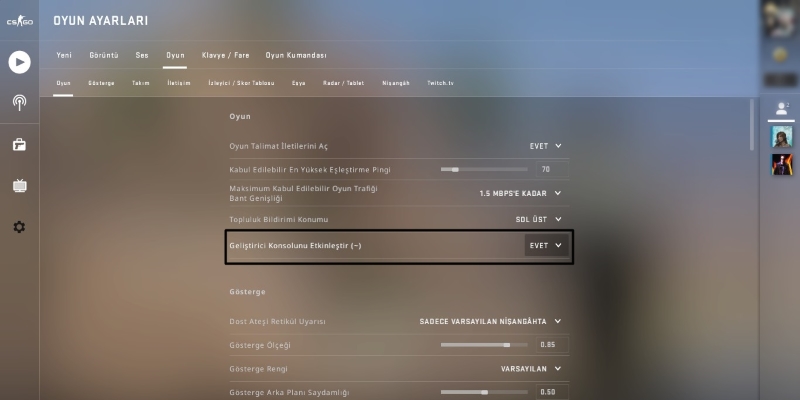
CSGO FPS Kodu Nedir?
Konsola girdikten sonra, CSGO’nun fps değerinizi göstermesini sağlamak için tırnak işaretleri olmadan “cl_showfps 1” komutunu yazın. Bu girildiğinde, oyun kare hızınızı göstermeye başlayacak.
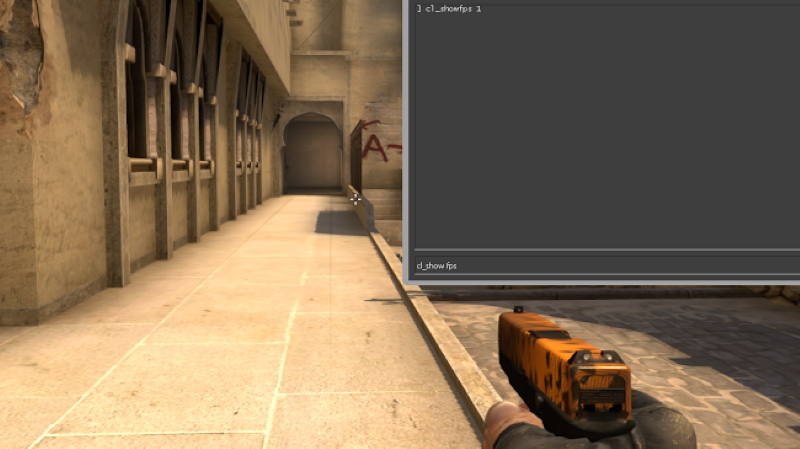
Artık görmek istemiyorsanız, CSGO FPS kodu kapatmak için “cl_showfps 0” yazabilirsiniz. Unutmayın, “1” FPS değerini açar ve “0” ise kapatır. FPS değerini göstermek için klavyenizdeki bir düğmeye basılmasını atayan özel bir yapılandırma dosyası da oluşturabilirsiniz.
Alternatif komutu da kullanabilirsiniz: “net_graph 1” komutun da yazabilirsiniz. Bu, sadece FPS değerinizi değil, aynı zamanda ping, paket kaybı ve daha faydalı sunucu ve istemci bilgilerini de gösterecek.
- cl_showfps 1 – FPS yer paylaşımını etkinleştirmek için bu komutu kullanın.
- cl_showfps 0 – FPS yer paylaşımını kapatmak için bu komutu kullanın.
- net_graph 1 – Bu komut, oyuncuların CSGO FPS değerini görmelerini sağlar ancak aynı zamanda mevcut pinginiz gibi bazı ek bilgiler de verir.
- net_graph 0 – Yukarıdaki kodu devre dışı bırakır.
- net_graph 2 – Ağ verilerinizi gösterir.
- net_graph 3 – Bilgisayar yükünüz hakkında bilgiler gösterir.

CSGO FPS kodu ile ilgili en iyi şey, erişimin hızlı olması performansı hiçbir şekilde etkilememesi ancak, hafif yapısı nedeniyle, kişiselleştirme açısından biraz eksik. Bazı oyuncular, CSGO’nun bir parçası olarak gelen FPS ölçeri çok küçük veya okunması zor bulabilir.

Böyle bir durumda, sağlam üçün taraf uygulamalar tek seçenek. FPS ölçerin her yönünü özelleştirmenize izin veren bu uygulamaları kullanabilirsiniz. Boyut, renk, yazı tipi, kalınlık gibi kişisel estetik zevklerinize uyacak şekilde ayarlayabilirsiniz.
CSGO FPS Gösteren Program
CSGO FPS kodu kullanmak istemiyorsanız, FPS gösteren program olarak RivaTuner kullanmanızı öneriyoruz.
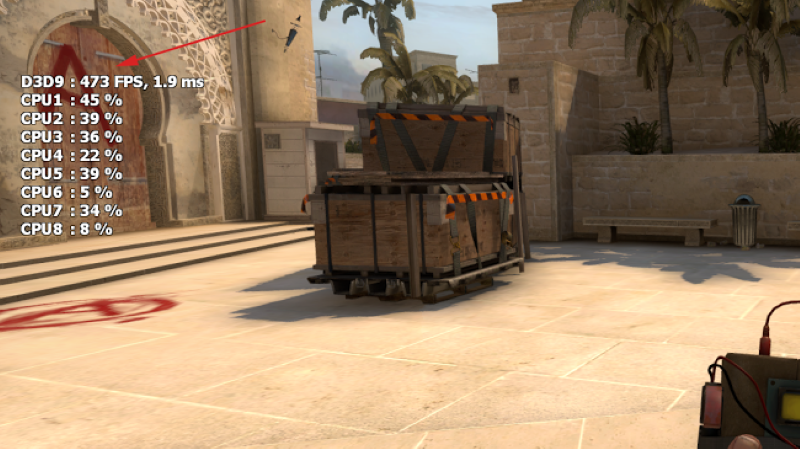
Çoğu zaman, kaynak kullanımı ve güç tüketimi gibi diğer önemli bilgileri takip etmenizi sağlayan ek monitörlerle birlikte gelen bu uygulama oldukça faydalı olacak. Bu uygulama ile aklınıza gelen her değeri görebilirsiniz ve her şeyi özelleştirebilirsiniz. Bu yüzden hangi seçenekleri seçeceğinize karar vermek, ihtiyaç ve gereksinimlerinize en uygun olanı seçmek zor olabilir ancak bu kararda size yardımcı olabilecek çok sayıda kaynak ve çevrimiçi olarak birçok bilgi bulunmakta.
CSGO FPS Arttırma Kodları
Çoğu oyuncu, Counter-Strike: Global Offensive oynarken takılma olmayan kare hızlarına sahip olmak ister. Aşağıdaki komutlar, eski bilgisayarlarda FPS değerinizi artırmanıza yardımcı olacak. Bu, grafikleri daha iyi hale getirmek için değil, sunucu ile senkronizasyonu denemek, iyileştirmek ve oyun içi etkinliğinizi geliştirmek için.
- r_drawparticles 0, func_break_max_pieces 0 – Ekranda çeşitli küçük nesneler görmeyeceksiniz. Bu, bilgisayardaki yükü azaltacak.
- muzzleflash_light 0, r_drawtracers_firstperson 0, r_dynamic 0, mat_disable_bloom 1 – Artık çok daha az görsel efekt olacak. Gereksiz görselleri görmeden, FPS değeriniz artacak.
- fps_max 60 – Bu komut, olası maksimum FPS değerini ayarlar. Bazı durumlarda daha iyi bir performans elde etmenize yardımcı olacak. Kapatmak için fps_max 0 komutunu kullanabilirsiniz.
Ayrıca oyun ayarlarınızı aşağıdaki şekilde ayarlamak FPS arttırmanıza yardımcı olacak:
- Evrensel Gölge Kalitesi: Düşük / Çok Düşük
- Model / Doku Detayı: Düşük
- Efekt Detayı: Düşük
- Shader Detayı: Düşük
- Çoklu CPU Kullanımı: Etkin
- Keskinliği Yumuşatma Modu: Yok
- FXAA Keskinliği Yumuşatma: Devre Dışı
- Doku Filtreleme Modu: İki Doğrusal Süzme
- Dikey Eşitleme: Devre Dışı
- Hareket İzi: Devre Dışı
CSGO FPS kodu görme ve FPS arttırma rehberimizin sonuna geldik. Aklınıza takılan her soru için yorumlar kısmında bizlere yazmayı unutmayın!