

Monitör Hz ayarlama işlemi gerçekten önemli. Monitörünüzün yenileme hızı, özellikle CS:GO, Rainbow Six Siege, PUBG ve Warzone gibi rekabetçi e-spor oyunları oynamayı seviyorsanız, anlaşılması gereken çok önemli bir faktördür ve mutlaka dikkat edilmelidir. Eğer yenileme hızınızı bilmiyorsanız, bu içeriğimizde monitör Hz öğrenme nasıl yapılır onu da anlatacağız.
Monitörünüzün yenileme hızı hertz (Hz) cinsinden ölçülür ve monitörün gösterdiği görüntüyü ne kadar hızlı yenileyebileceğini bize bildirir. Örneğin, 144 Hz‘lik bir monitörünüz varsa, ekranını saniyede 144 kez yenileyebilir. Kolay değil mi? Bu nedenle, genel bir kural olarak, yenileme hızı ne kadar hızlı olursa, video o kadar akıcı olur. Başlamadan önce monitörünüzün kaç Hz olduğunu bilmiyorsanız, monitör Hz test için buraya tıklayabilirsiniz. Artık Monitör Hz ayarlama rehberimize geçebiliriz.
Monitör Hz Ayarlama Nasıl Yapılır?

Şimdi Monitör Hz ayarlama ile ilgili yukarıdakileri akılda tutarak ilerleyelim. En iyi oyun monitörleri 240 Hz yenileme hızıyla gelse de, her zaman kutudan çıktığı gibi ayarlanmadığını hatırlamalıyız. Bu özel senaryoda, kullanıcıların monitörün ayarına girmesi ve bunu manuel olarak değiştirmesi gerek. Ayrıca tek ihtiyacınız monitör Hz değiştirmek ise hemen sizin için içeriği burada özetleyelim, monitör Hz ayarlama için:
- Masaüstünde sağ tıklayın ve Görüntü Ayarları’nı tıklayın.
- Gelişmiş Görüntü Ayarları Sekmesini Bulun ve Seçin
- Görüntü Bağdaştırıcısı Özellikleri’ne tıklayın
- Monitör Sekmesine tıklayın
- İstediğiniz yenileme hızını seçin.
Bu süreç tam olarak roket bilimi olmasa da, daha önce hiç yapmadıysanız size biraz karmaşık gelebilir. Bu nedenle, bir monitörün yenileme hızının tam olarak nasıl kontrol edilip değiştirileceğine ilişkin bu uygulaması kolay kılavuzu oluşturduk. Hadi daha fazla zaman kaybetmeyelim ve Monitör Hz ayarlama nasıl yapılır sizlere anlatalım. Ayrıca bu içeriğimizde aşağıdaki bilgileri de bulacaksınız:
- Monitör Yenileme Hızı Nedir?
- Yüksek Hz Monitör Satın Almak Gerekli mi?
- Monitör Panel Teknolojileri ve Hz İlişkisi
- Monitör Yenileme Hızı Öğrenme ve Değiştirme
Monitör Hz Ayarlama Rehberi – 2022

1- Masaüstünde sağ tıklayın ve Görüntü Ayarları’nı tıklayın.
Monitör Hz ayarlama işlemi için ekrana sağ tıklama, masaüstünde bir açılır menü açar ve ekran ayarlarına erişmenizi sağlar. Windows 7 veya belki de Windows XP kullanıyorsanız, Başlat Menüsü’nden Denetim Masası’na tıklayabilirsiniz.
2- Gelişmiş Görüntü Ayarları Sekmesini Bulun ve Seçin
Ekran Ayarları penceresine girdikten sonra aşağı kaydırın ve “Gelişmiş Ekran Ayarları” seçeneğini seçin. Windows 7 kullanıcıları için: Denetim Masasında, Görünüm ve Kişiselleştirme seçeneklerinin altında, Ekran Çözünürlüğünü Ayarla seçeneğine tıklayın.
3- Görüntü Bağdaştırıcısı Özellikleri’ne tıklayın
Bu, sizi monitörün gelişmiş ayarlarına götürecek bir metin bağlantısı olacak. Etkin bir çift monitör kurulumunuz varsa, üstteki açılır menüden doğru monitörü seçmeyi hatırlamanız gerek.
4- Monitör Sekmesine tıklayın
Bu genellikle üst kısımdaki ‘Adaptör’ ve ‘Renk yönetimi’ sekmeleri arasında bulunur. Windows 7 kullanıcıları için: Yeni bir Pencere açmak için Gelişmiş ayarlara tıklayın.
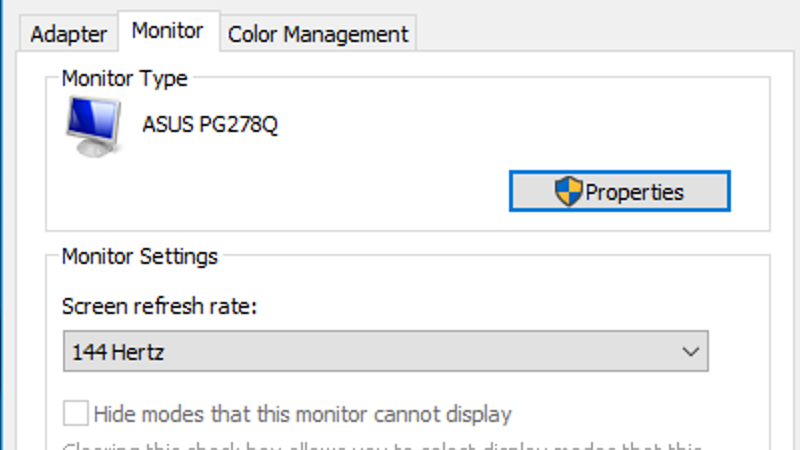
5- İstediğiniz Yenileme Hızını Seçin.
Monitör Ayarları’ndan sırasıyla monitör yenileme hızınızı seçme ve ayarlama seçeneğine bakın. Windows’ta monitörünüzün yenileme hızını kontrol etmek ve değiştirmek gerçekten o kadar zor değil. Bu adımları izleyin ve monitörünüzü buna göre onaylayıp ayarlayabilmelisiniz.
Monitör Yenileme Hızı Nedir?
Daha önce de belirttiğimiz gibi bir monitörün yenileme hızı, ekranın ekrandaki görüntüyü kaç kez (saniyede) yenilediğinin hertz (Hz) cinsinden bir ölçüsü. Bu yüzden işleme monitör Hz ayarlama diyoruz. Yenileme hızı bazen bir oyundan alınan FPS çıktısı ile karıştırılabilir ve her ikisi de saniyede statik bir görüntünün görüntülenme sayısını ifade ederken, FPS içeriğe ve yenileme hızı video sinyaline veya ekrana atıfta bulunur.
Daha yüksek yenileme hızı, hareketin daha yumuşak görünmesini sağlar ve özellikle rekabetçi e-spor oyunları oynuyorsanız oyun oynamak için son derece önemlidir. Eski “insan gözü bu hızları algılayamaz” sözünü duymuş olabilirsiniz ve bunun için bir tartışma olsa da, sanılanın aksine insan gözü aslında bu değişiklikleri algılamada çok iyidir.
Yüksek Hz Monitör Satın Almak Gerekli mi?

Daha yüksek yenileme hızına sahip bir monitörün, özellikle 60Hz’den 144Hz’e geçerken oyun deneyiminizde büyük değişiklikler yapacağına şüphe yok. Bununla birlikte, yükseltmeye gitmeden önce bilmeniz gereken birkaç şey olacak. Hemen belirtelim, desteklemiyorsa monitör Hz arttırma diye bir şey yoktur. Sadece monitörünüz o hızı destekliyorsa monitör hz arttırma işlemi yapabilirsiniz.
İlk olarak, en sevdiğiniz oyunları oynarken monitörünüzün yenileme hızıyla aynı miktarda FPS’ye (saniyedeki kare sayısı) ulaşabildiğinizden emin olmak isteyeceksiniz. Örneğin, mevcut sisteminiz yalnızca 30-60FPS değerlerini kaldırabiliyorsa ve 144Hz bir monitör satın alırsanız, daha çok ekran yırtılması olarak bilinen görsel bir artifakt yaşayabilirsiniz. Bu, kare hızınız ve yenileme hızınızın düzgün bir şekilde senkronize edilmediği ve aynı anda iki karenin görüntülenmesine yol açan durumdur.
Monitör Panel Teknolojileri ve Hz İlişkisi

- TN Panel Nedir?: Bu tür paneller, CRT’ler gün içinde değiştirildiğinden beri her zaman en hızlı yenileme hızlarına sahip olmuştur. Hızlı tempolu aksiyon oyunları oynayan rekabetçi oyuncular genellikle bir TN paneli kullanacaktır. TN paneller en yüksek yenileme hızlarına sahiptir ve yakın zamana kadar en iyi yanıt sürelerini vermek için kullanılırdı. Yani monitör hz arttırma işlemi en sık bu paneller için kullanılır.
- VA Panel Nedir?: VA ekranları genellikle TN ve IPS arasında bir şey olarak görülür ve hepsi tek bir monitörde daha iyi görüntüleme açıları ve yanıt süreleri sunar. TN paneller gibi, VA da IPS’ye göre daha ucuz bir alternatiftir ve genellikle daha ucuza daha yüksek yenileme hızları sunar. Renk doğruluğu modelden modele değişiklik gösterebilir ancak VA panellerinin genellikle TN’den daha iyi olduğu düşünülür.
- IPS Panel Nedir?: IPS panellerin popülaritesi son yıllarda önemli ölçüde arttı, özellikle şimdi sundukları artan yanıt hızı sayesinde. Tarihsel olarak, bir IPS panelinin temel faydaları, renk ve resim kalitesi bölümlerinde bulunmuştur. Ancak, birçok IPS paneli artık 144Hz yenileme hızlarına ve düşük 1ms yanıt sürelerine sahip olduğundan, giderek daha fazla kişinin daha pahalı panel alternatifini tercih ettiğini görüyoruz. Günümüzde artık 4K OLED paneller söz konusu.
Monitör Yenileme Hızı Öğrenme ve Değiştirme

Tam komut zinciri, işletim sisteminden işletim sistemine değişebilir, ancak genel olarak konuşursak, monitörünüzün yenileme hızını “Ekran” veya “Gelişmiş ekran ayarları” menüsünde bir yerde bulabilirsiniz.
- Windows 10 için, Başlat > Ayarlar > Ekran > Gelişmiş Görüntü Ayarları‘na tıklayarak bu menüyü bulabilirsiniz.
Mevcut yenileme hızınız bu menüde detaylandırılacaktır. Değiştirip değiştiremeyeceğiniz monitörünüze, grafik kartınıza ve çözünürlüğünüze bağlıdır. Denemek için “Yenileme hızı” açılır menüsünü tıklayın ve nelerin mevcut olduğunu görün.
Apple işletim sistemlerinde, Apple Menüsü > Sistem Tercihleri > Ekran‘a giderek yenileme hızınızı bulabilirsiniz. Bu menü, mevcut yenileme hızınızı göstermeli ve diğer seçeneklerinizi değerlendirmek için benzer bir açılır menü sağlamalıdır. Mac sistemlerinde monitör Hz ayarlama bu şekilde.
Alternatif olarak, varsayılan yenileme hızını belirteceği veya belirli işletim sistemlerinde uygun menüyü nasıl bulacağınız konusunda size rehberlik edeceği için monitörünüzün kullanım kılavuzunu kontrol edebilirsiniz.
En İyi Ekran Yenileme Hızı Nedir?
Bir monitörün yenileme hızının iyi olup olmadığı, aklınızdaki hesaplama uygulamasına göre belirlenir. Örneğin, modern oyun, aksiyonu pürüzsüz ve kusursuz tutmak için oldukça yüksek yenileme hızları gerektirir. Öte yandan, bilgisayarınızı yalnızca birkaç belge yazmak için kullanıyorsanız, yüksek yenileme hızı gerekli değildir.
60 Hz yenileme hızı, modern oyun için minimum düzeyde kabul edilir, ancak ideal olarak, kendinize biraz arabellek alanı vermek için 75Hz’e zorlamak isteyeceksiniz. Buna rağmen, 75Hz “iyi” bir yenileme hızı olarak kabul edilmez.
Sürükleyici bir oyun deneyimi yaratmak istiyorsanız, daha da yüksek yenileme hızına sahip bir monitör için para biriktirmeniz en iyisidir. Grafik kartınız buna ayak uydurabildiği sürece, 120Hz oyun için iyi kabul edilir.
120-144Hz, bilgisayarınızda 3D animasyon gibi herhangi bir görsel tasarım yaparsanız, hedeflemek için iyi yenileme hızları olarak kabul görür. Bu bilgiler ile birlikte monitör Hz ayarlama rehberimizin sonuna geldik. Sizin kullandığınız monitörün yenileme hızı ne kadar? Monitör Hz ayarlama rehberimiz hoşunuza gitti mi? Yorumlar kısmında fikirlerinizi bizlerle paylaşmayı unutmayın!