


Dünyanın en çok tercih edilen internet tarayıcısı olan Google Chrome, her gün milyonlarca insan tarafından kullanılıyor. Peki, Chrome’daki arama geçişini hiç yanlışlıkla sildiğiniz oldu mu? Eğer cevabınız evetse, ziyaret ettiğiniz siteleri geri getirmek isteyebilirsiniz. Neyse ki, Chrome silinen geçmişi geri getirmenin birden fazla yolu var. Bu yazımızda, masaüstünde silinen arama kaydını nasıl kurtarabileceğinizi göstereceğiz.
Google Chrome Silinen Geçmişi Geri Getirmenin Yolları
Google Chrome’da silinen arama kaydını geri getirmenize yardımcı olabilecek yöntemlerin bir listesini sizler için derledik. Hepsi işinize yaramayabilir. Bu yüzden her birini denemenizi öneriyoruz. Umuyoruz aşağıdaki yöntemlerden en az biri işinizi görür ve silinen geçmişi geri getirebilirsiniz.
Google Hesap Etkinliğinizi Kontrol Edin
Google Chrome kullandığınız için, büyük olasılıkla Google hesabınızda oturum açmış olsanız gerek. Google hesabınızda Web ve Uygulama Etkinliği‘ne baktığınızda, geçmişte ziyaret ettiğiniz web sitelerini bulacaksınız.
Bu işlemin arama geçmişinizi görüntülemenizi sağladığını unutmayın. Zira yanlışlıkla sildiğiniz tüm tarama geçmişi Google Chrome’dan kalıcı olarak silinmiş olacaktır.
1- Öncelikle Google hesabınıza gidin.
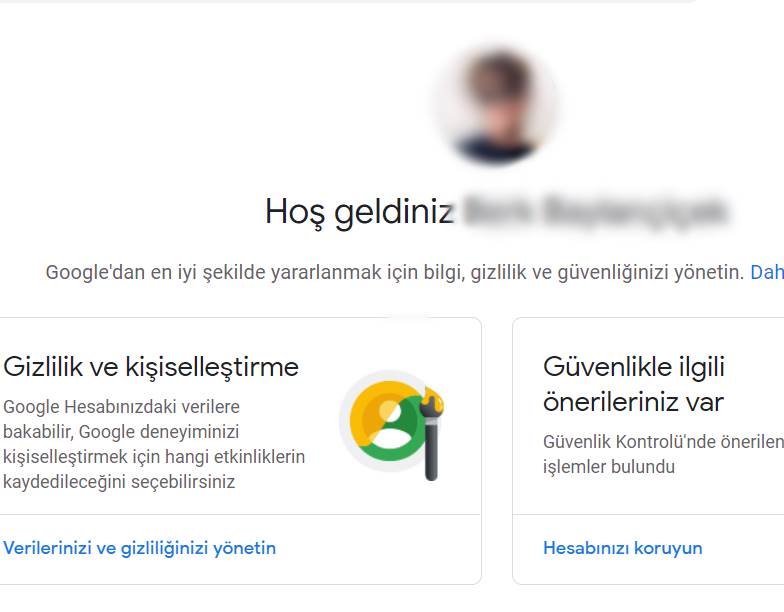
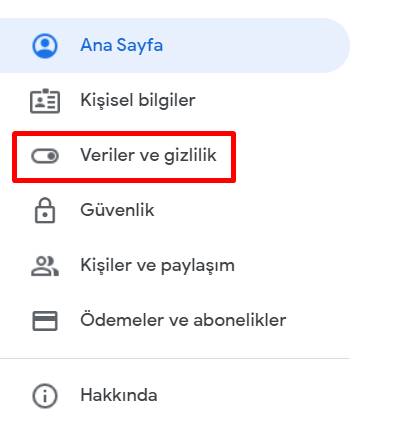
2- Sol taraftaki Veriler ve Gizlilik seçeneğine tıklayın.
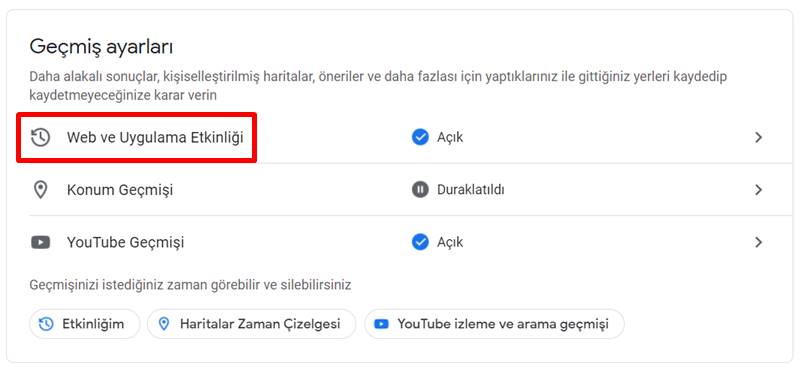
3- Daha sonra Geçmiş Ayarları altındaki Web ve Uygulama Etkinliği‘ne basın.
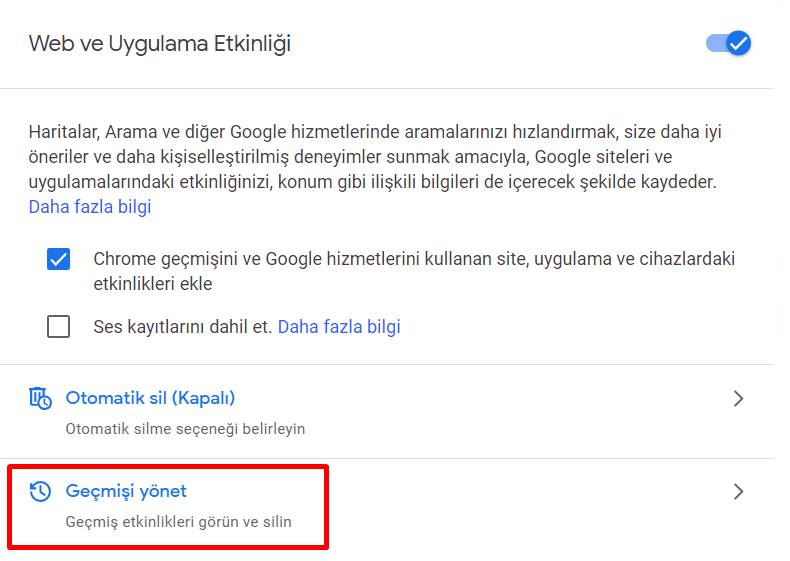
4- Alt taraftaki Geçmişi Yönet‘e tıklayın.
Bu bölümde ziyaret ettiğiniz web sayfalarına ek olarak, geçmişte hangi anahtar kelimeleri aradığınızı da görebilirsiniz.
Not: Etkinlik kontrolleri sayfasındaki “Chrome geçmişini ve Google hizmetlerini kullanan site, uygulama ve cihazlardaki etkinlikleri ekle” ayarı işaretli değilse, bu yöntemle silinen Chrome geçmişinize erişemezsiniz.
Google Klasörünüz için ‘Önceki Sürümleri Geri Yükle’ Seçeneğini Kullanın
Google hesap etkinliğinizden Chrome silinen geçmişi geri getirmede başarısız olduysanız, arama kaydınızı Windows Gezgini’nden geri yükleyebilirsiniz. Bunun için aşağıdaki adımları takip edin:
1- Windows Gezgini’ni açın ve uygulama yüklemeleri için varsayılan konum olan Yerel Disk‘e (C:) gidin.

2- Kullanıcılar klasörünü açın.
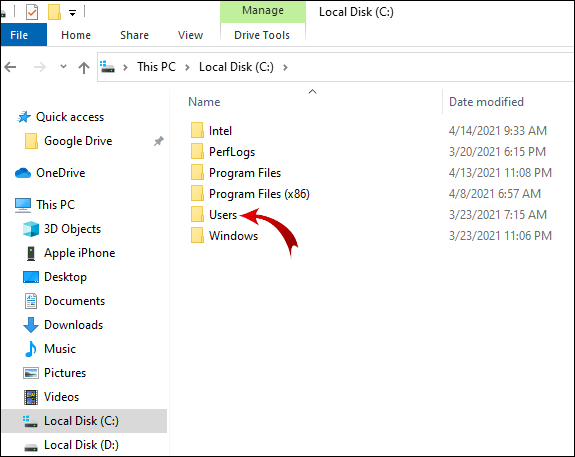
3- Ardından, Kullanıcı‘ya gidin. Not: Kullanıcı yerine PC kullanıcısının adını göreceksiniz.
4- Ardından AppData klasörünü açın. (Bunu görmek için gizli klasörlerinizi göstermeniz gerekebilir)
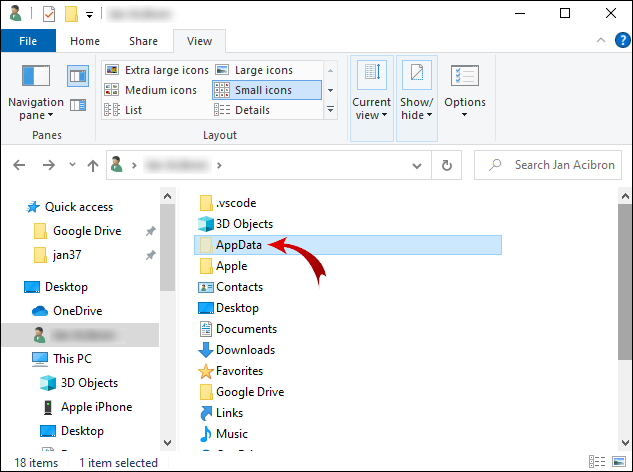
5- Şimdi Local yazan klasöre gidin.
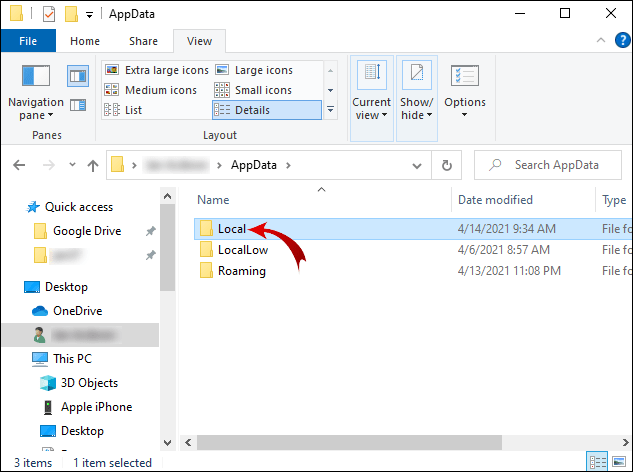
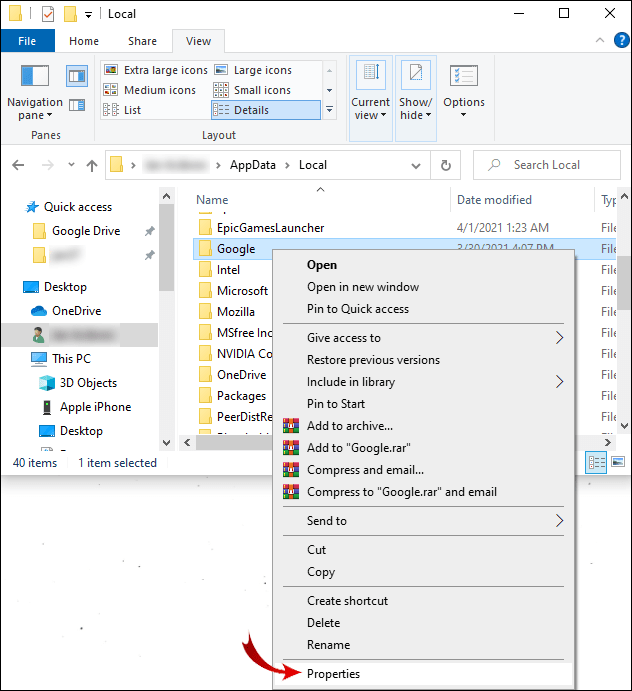
6- Ardından, Google klasörüne sağ tıklayın.
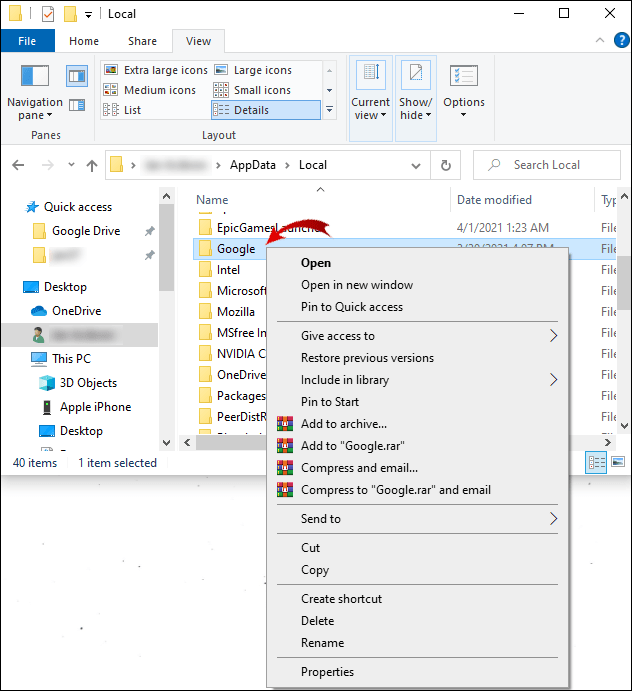
7- Açılır menüde Özellikler‘i seçin.
8- Açılan pencerede Önceki Sürümler sekmesine basın.
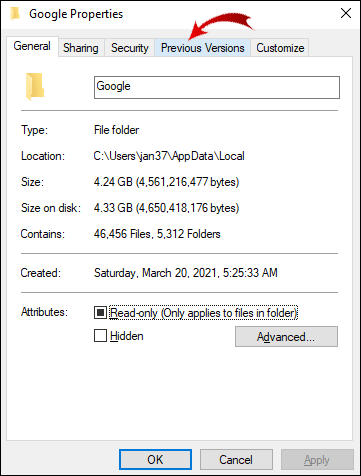
9- Geri yüklemek istediğiniz önceki sürümü seçin ve Uygula‘yı tıklayın.
10- Son olarak, Tamam‘a tıklayın.
Eğer Windows 10’da gizli dosyaları nasıl göstereceğinizi bilmiyorsanız, aşağıdaki adımları izleyebilirsiniz:
Windows 10’da Gizli Dosyaları Gösterme
- Görev çubuğundaki arama kutusuna klasör yazın ve arama sonuçlarından Gizli dosya ve klasörleri göster’i seçin.
- Gelişmiş ayarlar’ın altında gizli dosyaları, klasörleri ve sürücüleri göster’i seçin ve Tamam’ı seçin.
Veri Kurtarma Programı Kullanın
Önceki yöntemler de işe yaramadıysa, silinen arama kaydını geri getirmek için bir veri kurtarma programı kullanmayı düşünebilirsiniz. Bu yöntem, bir üçüncü taraf uygulamasını indirmenizi ve yüklemenizi gerektiriyor. Bunun için Recuva programını tercih edebilirsiniz.
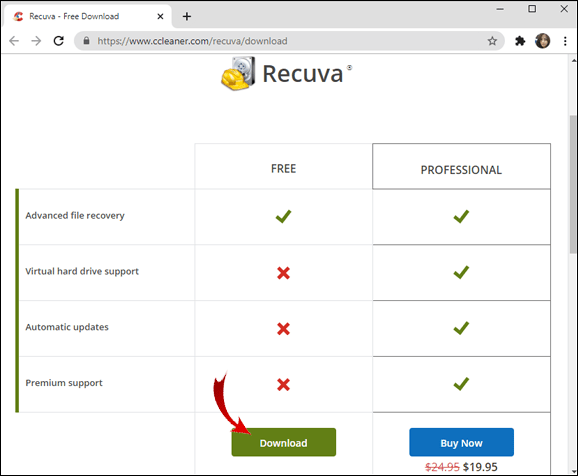
1- Recuva’nın indirme sayfasına gidin ve ücretsiz sürümü almak için İndir düğmesine tıklayın.
2- Programı indirdiğiniz klasörü açın ve kurulumu çalıştırın.
3- Ekrandaki yönergeleri takip edin.
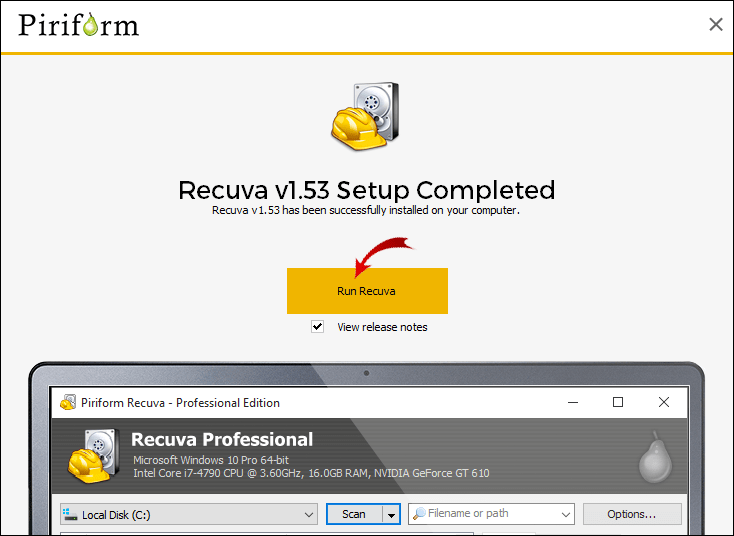
4- Recuva’yı kurduktan sonra programı çalıştırın.
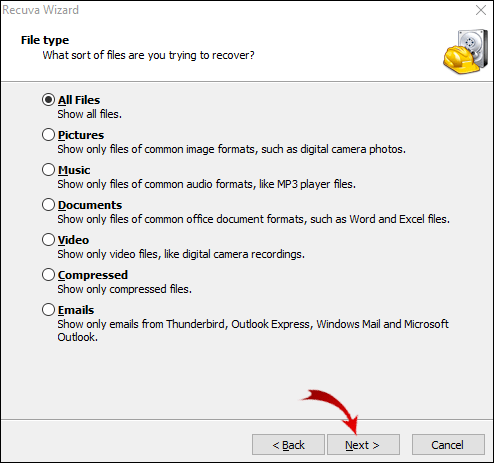
5- All Files (Tüm Dosyalar) seçeneğini işaretleyin ve ardından İleri butonuna tıklayın.
6- In a spesific location‘ı (belirli bir konumda) işaretleyin.
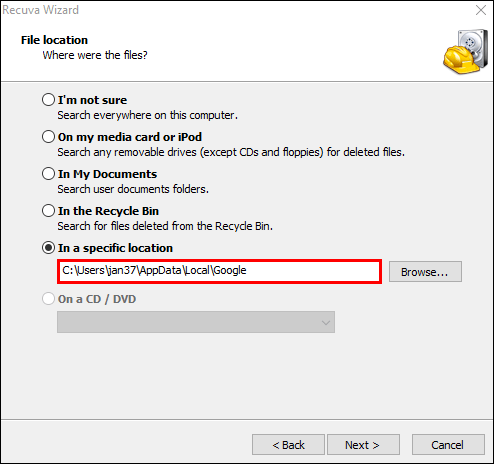
7- İleri‘ye basın.
8- Kurtarma işlemini başlatın ve Recuva’nın silinen dosyaları kurtarmasını bekleyin.
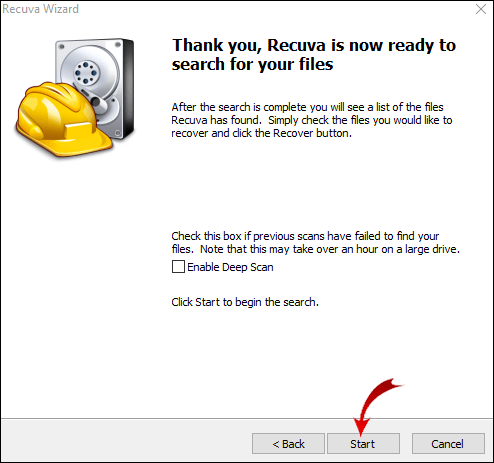
9- Chrome tarama geçmişinizle ilgili dosyaları seçin ve geri yükleyin.
Chrome Silinen Geçmişi DNS Önbelliği ile Kurtarın
Google Chrome geçmişinizi geri yüklemenin başka bir yolu da Komut İsteminde DNS Önbelleğini geri yüklemektir.
1- Çalıştır penceresini açmak için Windows tuşu + R‘ye birlikte basın, ‘cmd’ yazın ve ardından Tamam‘ı tıklayın.
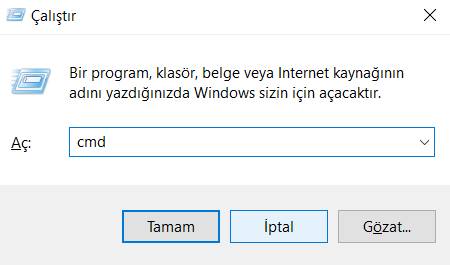
2- Açılan pencereye ‘ipconfig/displaydns’ yazın ve Enter’a basın.

Bu yöntemle, son göz atma geçmişinize erişebileceksiniz. Fakat bu yöntemle web sayfalarının tamamı yerine, yalnızca ziyaret ettiğiniz domain’leri görebileceğinizi belirtelim. İşinize yaraması halinde, aşağıdaki adımları izleyerek geçmişi kaydedebilirsiniz:
- Kaydetmek istediğiniz sonuçları imlecinizle vurgulayın ve kopyalamak için Ctrl + C tuşlarına basın.
- Yeni bir Word veya Not Defteri belgesi oluşturun ve sonuçları yapıştırın.
- Ardından, yapıştırmak için Ctrl + V tuşlarına basın.
Bu yazımızda, Chrome silinen geçmişi geri getirme işlemini nasıl yapabileceğinizi anlattık. Umuyoruz yukarıdaki yöntemlerden en az bir tanesi işinize yaramıştır. Benzer içeriklerin gelmesini istiyorsanız, bizlere aşağıdaki yorumlar bölümünden görüşlerinizi bildirebilirsiniz.