


Fortnite 30005 hatası, oyunda karşılaşılan sorunlarından biri. Battle royale zevkini sekteye uğratan bu sorun, özellikle son dönemde pek çok kullanıcıyı etkiliyor. Fortnite’ı başlatırken karşılaşılan bu hatayı nasıl çözebileceğinizi arıyorsanız, doğru sayfaya geldiniz.

Epic Games tarafından geliştirilen ve 2017 yılında piyasaya sürülen Fortnite, günümüzün en çok oynanan çevrimiçi oyunları arasında yer alıyor. Oyunda üç farklı mod var, ancak tartışmasız en fazla tercih edileni battle royale modu. Dört kişilik bir takımın diğer oyunculara karşı savaştığı ve 100 oyuncu arasından en son hayatta kalan takımın kazandığı mod, Fortnite’ın alametifarikası konumunda.
Fortnite 30005 Hatası Neden Oluşur?
Bu hatanın arkasındaki ana neden, Fortnite Easy Anti-cheat dosyalarınızdaki bazı hatalardan kaynaklanıyor. Dolayısıyla Fortnite 30005 hatası çözümü, bu dosyaları onarmaktan geçiyor.
Eğer bilgisayarınızdaki Fortnite Easy Anti-cheat klasörünün tam olarak nerede olduğunu biliyorsanız, klasöre gidin ve Easy Anti-cheat kurulumunu kaldırıp yeniden yükleyin. Dosyaların sürücünüzde nerede olduğunu bilmiyorsanız, Fortnite 30005 hata kodunu düzeltmek için aşağıda verilen basit adımları uygulamanız yeterlidir.
Fortnite 30005 Hatası Çözümü
İlk adım, Fortnite’ı kurduğunuz sürücüyü bulmaktır. Bundan sonra belirtilen adımlara geçin:
1- Epic Games kurulum dizinine gidin
Epic Games >> Fortnite >> Binaries >> Win64 >> EasyAntiCheat

2- EasyAntiCheat klasörüne girdikten sonra EasyAntiCheat_Setup.exe dosyasını bulun ve bu kurulum dosyasını çalıştırın.
3- Bu aşama Yönetim izni gerektirebileceğinden, gerekli izin verin.
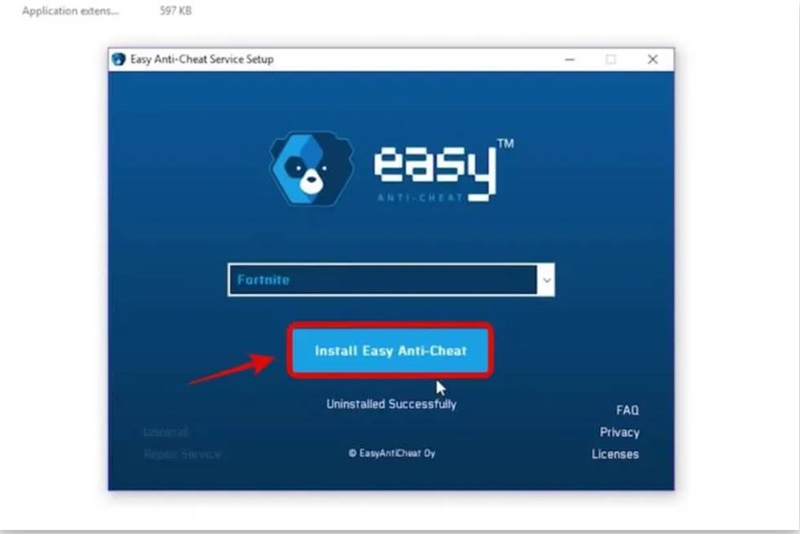
4- EasyAntiCheat Service Setup penceresi görünecektir.
5- Bu pencerede, açılır menüden Fortnite’ı seçin ve ardından Kaldır‘a tıklayın.

6- Kaldırıldıktan sonra yeni bir Install Easy Anti-Cheat seçeneği görünecek. Yüklemek için üzerine tıklayın.
7- Şimdi Bitir düğmesine basın.
8- Epic Games Başlatıcısı’nı yeniden başlatın ve ardından Fortnite‘ı açın.
Bu adımların ardından Fortnite artık sorunsuz çalışacaktır, ancak sizinle paylaştığımız yöntem işe yaramazsa, oyunu tamamen kaldırmanızı ve yeniden yüklemenizi öneriyoruz. Ardından yukarıdaki yöntemi tekrar deneyin. Bu sayede Fortnite 30005 hatası kesin olarak çözülecektir.
Dilerseniz, bir başka Fortnite hatası olan 0xc00007b hata kodunu nasıl çözebileceğinizi öğrenmek istiyorsanız buradaki içeriğimizi ziyaret edebilirsiniz.