


Günümüzün en popüler sosyal medya platformları arasında yer alan Instagram, fotoğraf ve video paylaşımının değişmez mecralarından biri konumunda. Instagram video yükleme PC üzerinde de mümkün.
Instagram için masaüstü tarayıcı uzantısı, Facebook İçerik Stüdyosu, Bluestacks gibi üçüncü taraf uygulamalar ve sosyal medya yönetim araçları dahil olmak üzere bilgisayardan Instagram’da gönderi paylaşmanın çok sayıda yolu bulunuyor.
Bilgisayardan Instagram Video Yükleme Nasıl Yapılır?

Günümüzde birçok Instagram kullanıcısı, uygulamayı daha verimli kullanmak ve hesaplarını büyütmek için çeşitli araç ve yöntemler kullanıyor. Bilgisayardan Instagram’a video ve fotoğraf yüklemek de bunlardan biri. Bu sayede gönderi paylaşmak için telefonunuza bağlı kalmaktan kurtulmuş oluyorsunuz.
Bu içeriğimizde, bilgisayardan Instagram video yükleme ve fotoğraf paylaşma işlemini nasıl hızlı ve kolay bir şekilde yapabileceğinizi anlatıyoruz.
Yukarı da belirttiğimiz gibi, bir bilgisayardan veya dizüstü bilgisayardan Instagram’da paylaşımda bulunmanın hem Mac hem de Windows kullanıcıları için birden fazla yolu var. Dilerseniz vakit kaybetmeden rehberimize geçelim.
Instagram Video Yükleme İçin 2 Kolay Yöntem
Bilgisayardan Instagram’a video yükleme için bir uygulama veya uzantı arıyor olabilirsiniz. Aşağıdaki adımları takip ederek Instagram video yükleme işlemini kolaylıkla yapabilirsiniz.
Yöntem 1: Facebook İçerik Stüdyosu
Facebook İçerik Stüdyosu, bilgisayardan Instagram’a kısa veya uzun videolar paylaşmak için en iyi araçlardan biridir. Hesabınızı Facebook’a bağladıysanız, hem Instagram hem de Facebook kimliğiniz ile giriş yapabilirsiniz.
Bu noktada ufak bir bilgilendirme yapalım. İçerik stüdyosunu kullanabilmek için Instagram işletme veya içerik üretici hesabınız olması gerekir.
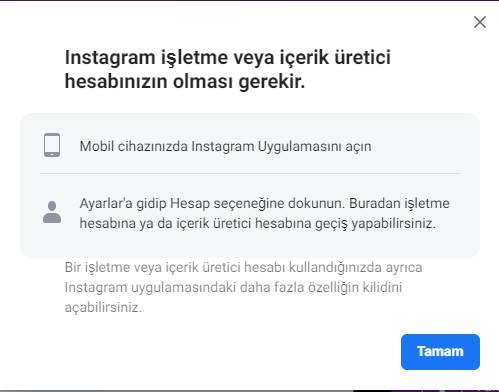
Profesyonel hesaba geçmek için;
- Mobil cihazınızda Instagram uygulamasını açın.
- Ayarlar’a gidip Hesap seçeneğine dokunan. Buradan işletme hesabına ya da içerik üreticisi hesabına geçiş yapabilirsiniz.
Bilgisayardan Instagram’da video yayınlamak için;Buraya tıklayarak Facebook İçerik Stüdyosu’na gidin.
1- Sayfanın yukarısındaki Instagram butonuna tıklayın.
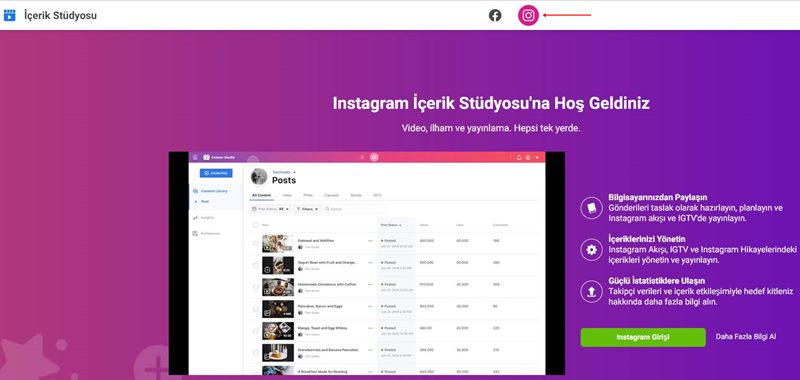
2- Hesap bilgilerinizi girin.
3- Panoda sol üstte, Gönderi Oluştur‘u seçin. (mavi renkli buton)
4- İçerik Ekle seçeneğini görmek için aşağı kaydırın ve tıklayın.
5- Bilgisayardan videoyu seçin.
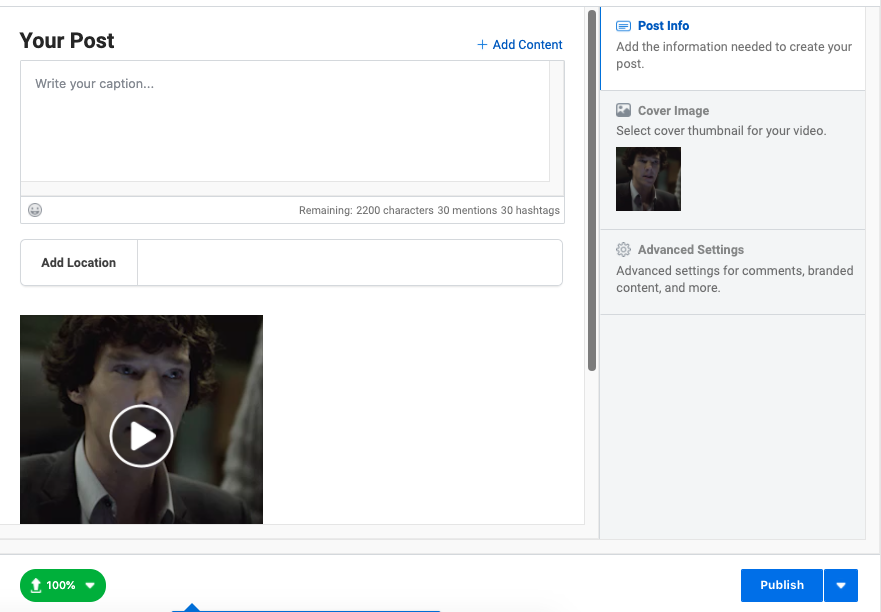
6- Tamamen yüklenene kadar bekleyin.
7- Bir açıklama yazın (isteğe bağlı)
8- Sağ alttaki Yayınla düğmesine tıklayın.
Yöntem 2: Instagram Chrome Uzantısı
Bilgisayardan Instagram’a video yükleme, Instagram Chrome uzantısı ile de mümkün olabiliyor. Bunun için aşağıdaki adımları takip edebilirsiniz:Buradan Instagram Chrome uzantısını indirin.
- Chrome’a Ekle’yi tıklayın.
- Instagram hesabınıza girin. (uzantıyı kullanmadan önce giriş yapmalısınız)
- Chrome’da üst menüdeki D simgesine tıklayın
- Video yükle‘ye basın.
- Videonuzu seçin. (1 dakikadan kısa olmalı)
- Açıklama ekleyin ve Yayınla‘ya tıklayın.
Bilgisayardan Instagram’a Fotoğraf Paylaşma
Instagram’dan video paylaşma yöntemlerini sizlere aktardık. Dilerseniz şimdi de PC üzerinde Instagram’da nasıl fotoğraf yükleyebileceğinizden bahsedelim. Elbette bunun da birden fazla yolu var, ancak sizinle en kolay ve zahmetsiz olanını paylaşacağım. Öncelikle tarayıcı üzerinde Instagram’a giriş yapıyorsunuz.
1- Ardından sayfanın herhangi bir yerine sağ tıklayıp, İncele seçeneğine basıyorsunuz. (Ctrl+ÜstKrktr+I)
2- Karşınıza çıkan kontrol panelinin sol üst tarafındaki telefon ve tablet simgesine tıklıyorsunuz. (Ctrl+Shift+M)
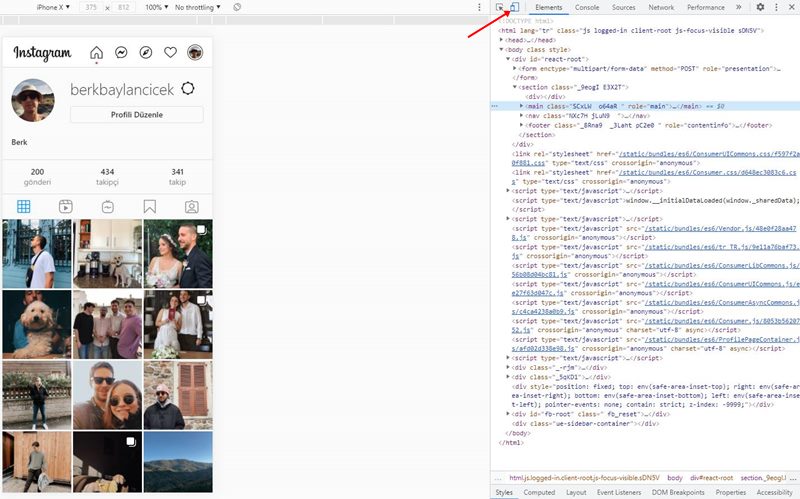
3- Sayfayı yenileyin.
4- Fotoğraf eklemek için tıpkı mobilde olduğu gibi ortadaki + düğmesine basın.
5- Bilgisayardan fotoğrafı seçin ve İlerle‘ye tıklayın.
6- Açıklama ekleyin (Dilerseniz filtre de uygulayabilirsiniz)
7- Paylaş‘a basın.