


Steam kullanıcı adı değiştirme nasıl yapılır diyorsanız, doğru yerdesiniz. Steam, çevrimiçi oyunlar satın almanıza ve depolamanıza olanak tanıyan, PC platformunun en ünlü oyun mağazası.
Neredeyse 20 sene önce yayınlanan oyuncu odaklı platform, özellikle yaptığı yerel fiyatlandırmalar ile Türk oyuncuları senelerce sevindirdi. Hatta Epic Games Store gibi alternatiflere rağmen büyük bir kemik kitle, başlangıcından bu yana platforma bağlılıklarını sürdürdü. Platforma yeni katılan kullanıcıların en merak ettiği soru ise Steam kullanıcı adı değiştirme nasıl yapılır?
Steam Kullanıcı Adı Değiştirme Adımları
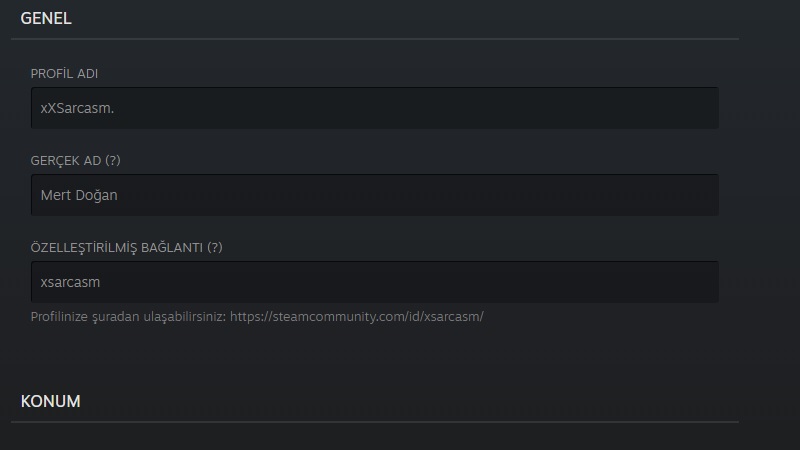
Eğer önceden havalı göründüğünü düşündüğünüz ve artık anlam taşımadığını düşündüğünüz kullanıcı adınızı değiştirebilirsiniz. Bu da Steam hesabı açma kadar kolay bir işlem. Bu soruyu yanıtlamadan önce, Hesap adınız ile platformdaki diğer kullanıcı adları arasında bir fark olduğunu anlamalısınız. Steam hesap adınız değiştirilemeyen bir numara. Steam profil adınız arkadaşlarınızın ve diğer oyuncuların gördüğü ad ve bunu değiştirebilirsiniz.
Steam kullanıcı adı değiştirme mümkün ancak Steam hesap adınızı değiştiremezsiniz. Bu, hesabınıza bağlı sayısal tanımlayıcı ve hiçbir koşulda değiştirilemez. Nedeni tam olarak bilmiyoruz ama değiştirilemeyeceği Steam’in Şartlar ve Koşullarında açıkça belirtilmiş durumda. Biz asıl konumuz olan Steam kullanıcı adı değiştirme adımlarına geçelim:
- Steam’e giriş yapın ve sağ üst köşedeki mevcut kullanıcı adınıza tıklayın.
- Açılır menüde Profili Görüntüle’yi tıklayın.
- Sağda bulunan Profili Düzenle’yi tıklayın.
- Değiştirmek için mevcut adınızı silin ve yeni kullanıcı isminizi yazın.
- Kaydetmek için alttaki ‘Değişiklikleri Kaydet’i seçin.
- Yeni profil adınız hemen değişecek, böylece bağlantıda olduğunuz herkes yeni isminizi görebilecek.
Steam Hesabı Açma Nasıl Yapılır?
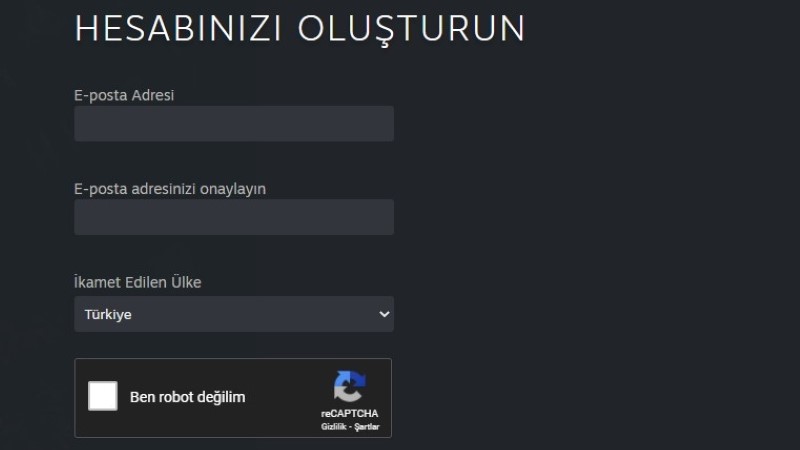
Eğer Steam kullanıcı adı değiştirme bana lazım değil, ben önce bir hesap açayım diyorsanız, bunun da adımlarını tek tek açıkladık. Öncelikle tabii ki yalnızca Steam’in resmi web sitesini kullanmanız gerektiğini belirtelim.
- Öncelikle Steam uygulamasını indirin. İstemciyi yalnızca resmi Steam web sitesinden indirdiğinizden emin olun.
- Steam istemcisini başlatın.
- İstemci açıldıktan sonra altta yer alan “Yeni Bir Hesap Oluştur” kısmına tıklayın.
- Geçerli bir e-posta adresi girdiğinizden emin olun. Daha sonra satın alma sorunlarını önlemek için doğru ülkeyi seçmeniz de önemli.
- Formun en altına gidin ve Kabul ediyorum kutusuna bir onay işareti koyun ve DEVAM butonuna basın.
- E-postanıza gidin, Steam’den gelen e-postayı bulun; Hesabımı Oluştur yazan doğrulama bağlantısını tıklayın.
- Tercih ettiğiniz Hesap adını ve parolayı girin. Steam istemcisinde her oturum açtığınızda bunları kullanacaksınız. Yukarıdaki Steam kullanıcı adı değiştirme içeriğimiz ile kullanıcı adınızı daha sonra değiştirebilirsiniz ancak bu hesap adı asla değişmeyecek.
- Son olarak KAYDI TAMAMLA butonuna tıklayın.
Kullanıcı adınızı veya şifrenizi unutmanız durumunda sürekli erişim elde etmek için Steam hesabınızla ilişkili e-posta adresini aktif tuttuğunuzdan emin olun. Yukarıda anlattığımız Steam kullanıcı adı değiştirme işlemi ile istediğiniz kullanıcı adını da seçebilirsiniz. Bu arada şifrenizi unutmanız durumunda Steam şifre değiştirme işlemini de hemen anlatalım.
Steam Şifre Değiştirme Nasıl Yapılır?
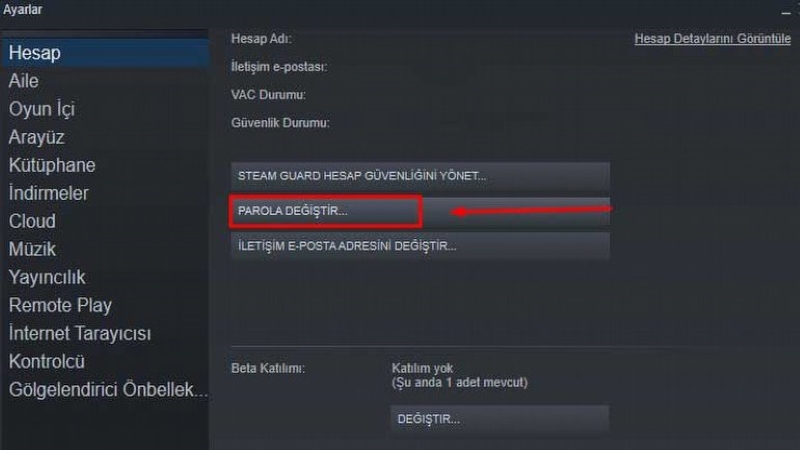
Steam kullanıcı adı değiştirme gibi şifre değişimi de oldukça kolay bir işlem. Steam şifre değiştirme adımlarını sizler için aşağıda detaylı olarak açıkladık. Alternatif yöntemleri de listeledik:
- Steam uygulamasını açın ve ardından ekranın sol üst köşesindeki Steam’e tıklayın.
- Açılan açılır menüde Ayarlar’ı (PC) veya Tercihler’i (Mac) tıklayın.
- Ayarlar penceresi açılacak. Sol kenar çubuğunda Hesap’ın seçili olduğundan emin olun ve ardından Parolayı Değiştir’i tıklayın.
- Bir web tarayıcı penceresi açılacak. İstenirse iki faktörlü kimlik doğrulama işlemini gerçekleştirin, ardından yeni şifrenizi iki kez girin.
- Şifre Değiştir’e tıklayın, yeni şifreniz kaydedilecek.
Telefonda ise adımlarınız şöyle olacak:
- Steam uygulamasını açın ve sol üst köşedeki üç çizgiye dokunun.
- Bu kenar çubuğu menüsünün altında Hesap Ayrıntıları’nı seçin.
- Hesap Güvenliği bölümüne gidin ve Şifremi Değiştir’e dokunun.
- Sorulursa hesabınızı doğrulayın ve ardından yeni şifrenizi iki kez girin.
- Yeni oturum açma bilgilerinizi kaydetmek için Parolayı Değiştir’e dokunun.
Steam Hesabı Silme Nasıl Yapılır?
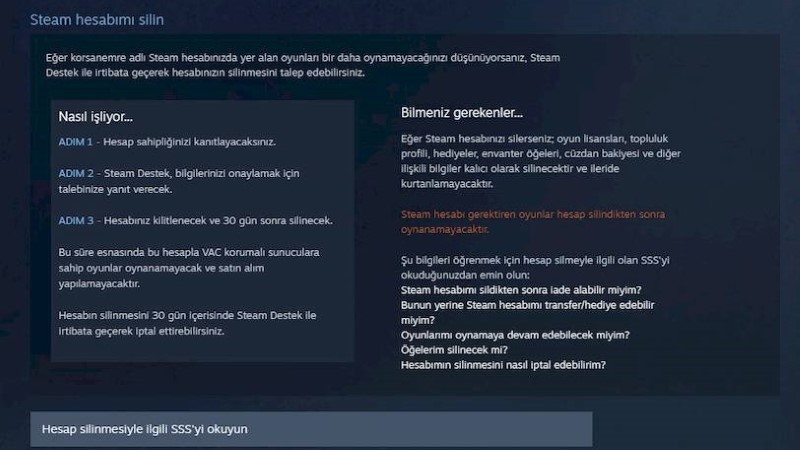
Benim için Steam kullanıcı adı değiştirme yetmez, ben komple hesabımı silmek istiyorum diyorsanız, o da mümkün. Steam hesabı silme kararı kolay değil. Asla oynamayacağınız çok sayıda oyun satın almak veya oynadığımız büyük bütçeli yapımlar için genellikle ne kadar para harcandığımız düşünüldüğünde, bu şaşırtıcı değil.
Siz yine de Steam hesabı silme konusunda kararlısınız. Video oyunlarını bırakma dünyasına atmanız gereken ilk adımlardan biri, sizi oynamaya teşvik edebilecek her şeyi ortadan kaldırmak. Bu, oyun müziklerinden, Twitch yayınlarından, Youtube videolarından veya daha büyük olasılıkla Steam hesabınızı silmeye kadar giden bir olay. Kararlıysanız, işte Steam hesabı silme adımları:
- Adım 1: Steam’i açın.
- Adım 2: Sağ üstte adınızın yazdığı menüye gidin ve “Hesap Ayrıntıları”na tıklayın.
- Adım 3: Sayfanın sonuna kadar kaydırın ve “Steam Hesabımı Sil”e tıklayın.
- Adım 4: Bir sonraki sayfa size sürecin nasıl işleyeceği hakkında bazı bilgiler verecek.
- Doğrulama formunu doldurun ve gönderin. Steam size işlemi onaylayan bir mesaj gönderecek ve 30 gün sonra hesabınız silinecek.
- Adım 5: Son olarak, Steam hesap silme işlemine geçin. Mesaj yazmanız için bir kutunun yanı sıra hesabınızdaki en eski e-posta adresini ve telefon numarasını isteyen bir form göreceksiniz.
- Adım 6: Bu formu doldurup gönderdiğinizde, hesabınız silinmesi için sıraya alınacak ve 30 gün sonra içerisindeki tüm oyunlarla birlikte sonsuza kadar kaybolacak.
Zor kısım, 30 gün boyunca oyun oynama dürtüsüne direnmek olacak. Evet, bu kesinlikle Steam kullanıcı adı değiştirme gibi kolay bir olay değil ancak kararınız kesinse direnmeniz gerek. Artık Steam’i bilgisayarınızdan kaldırmayı unutmayın ve tekrar oyun oynamamak için elinizden gelen her şeyi yapın.
Bu içeriğimizde sizlere Steam kullanıcı adı değiştirme adımlarını tek tek anlattık. Bunun yanı sıra şifre değiştirme, hesap açma ve hesap silme gibi önemli Steam bilgilerini derledik. Aklınıza takılan sorular olduğunda yorumlar kısmında belirtmeyi unutmayın!